Calcular y contabilizar la planilla
Se abre desde Empresa → Planilla, pestaña Planillas. Antes de la primera planilla deje listos los maestros.
¿Qué es y para qué sirve?
Sección titulada «¿Qué es y para qué sirve?»La planilla calcula la nómina del período y produce una doble salida: el asiento contable de sueldos y, en el mismo acto, los datos de retención de renta que alimentan el F14 de Declaraciones. Usted digita la información una sola vez; el sistema aplica las tasas de ISSS, AFP y la tabla de renta vigentes en la fecha, leídas de Parámetros fiscales, nunca fijas en el código.
Cómo se hace
Sección titulada «Cómo se hace»Crear la planilla del mes
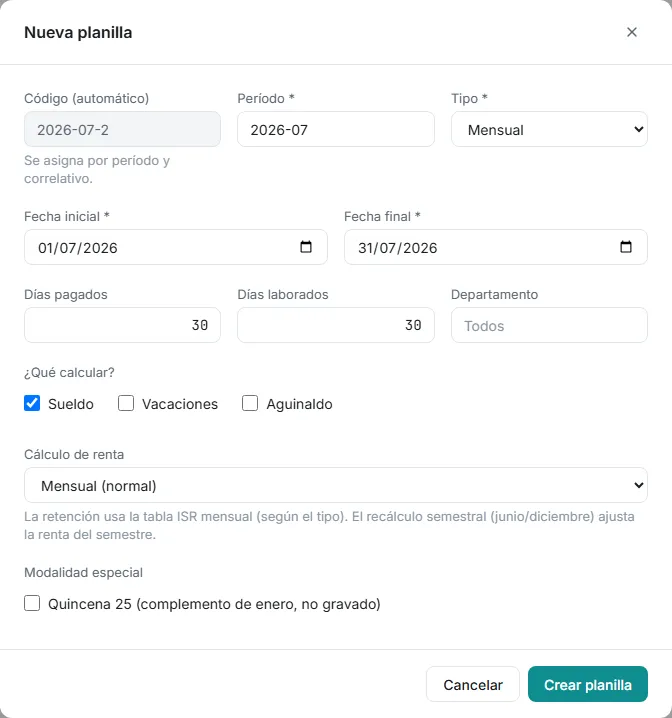
Sección titulada «Crear la planilla del mes»- En la pestaña Planillas, pulse Nueva planilla.
- Revise el Período (formato AAAA-MM; llega precargado con el período de trabajo de la barra superior) y el Tipo: Mensual, Quincenal o Semanal.
- El Código (automático) se asigna solo; la Fecha inicial, la Fecha final y los días se rellenan según período y tipo, y quedan editables.
- En ¿Qué calcular? marque Sueldo (lo habitual) y, cuando toque, Vacaciones o Aguinaldo.
- Pulse Crear planilla: el sistema lo lleva al detalle.
Trabajar el detalle
Sección titulada «Trabajar el detalle»- Con Agregar empleado incorpore a las personas del período.
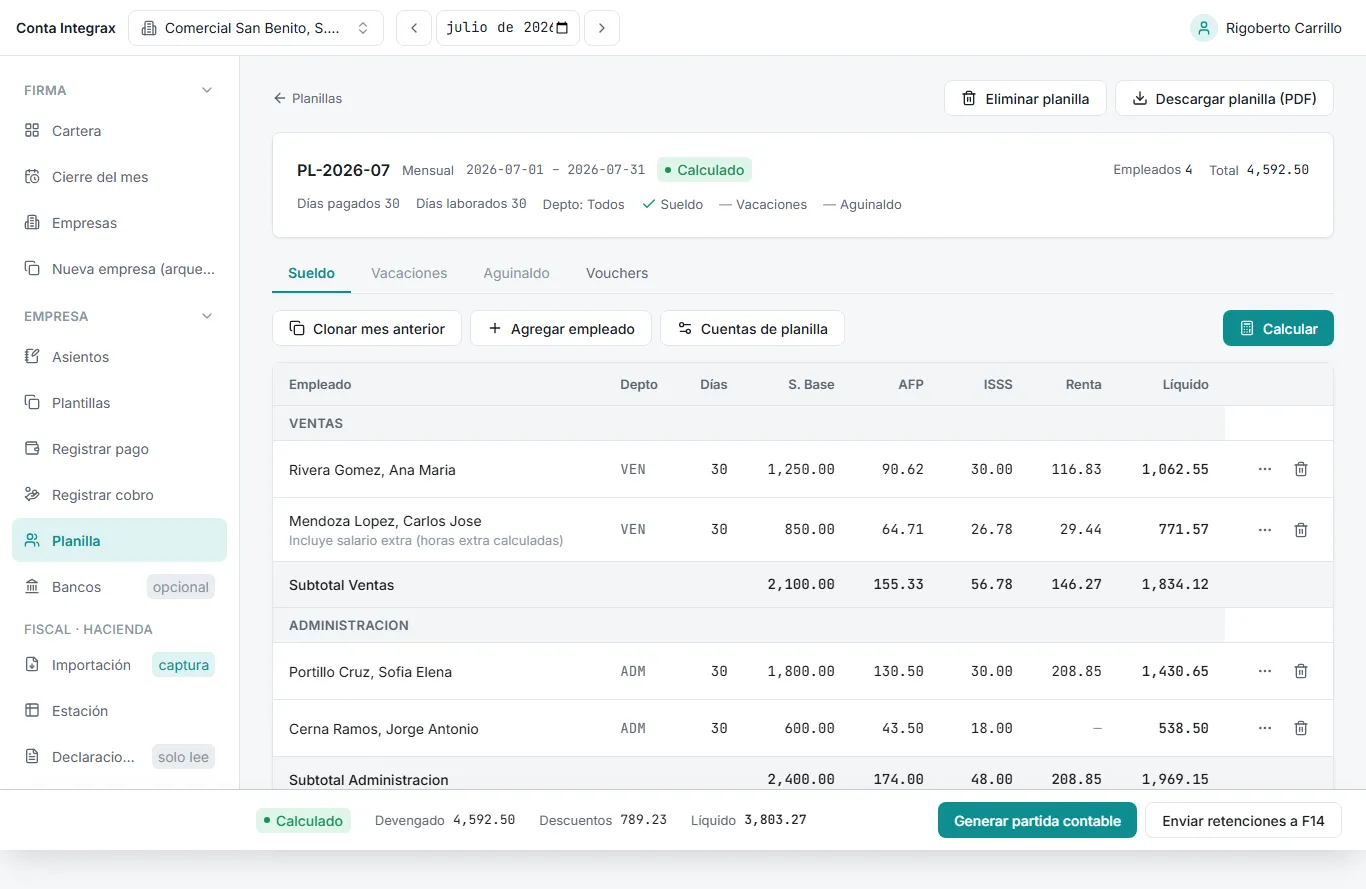
- Pulse Calcular. La tabla muestra por empleado: Días, S. Base, AFP, ISSS, Renta y Líquido, con subtotales por departamento y fila de totales.
Los cálculos, en lenguaje llano:
- ISSS: un porcentaje del sueldo, solo hasta un techo de salario (con la tasa vigente del 3 % y tope de base de $1,000.00, el descuento máximo es $30.00).
- AFP: un porcentaje del sueldo (7.25 % en el régimen general), con su propio tope de base, más alto que el del ISSS.
- Renta (ISR): base gravada = salario devengado − AFP − ISSS; sobre esa base se aplica la tabla progresiva. Si la base cae en el tramo exento, la retención es cero.
Horas extra y conceptos del mes
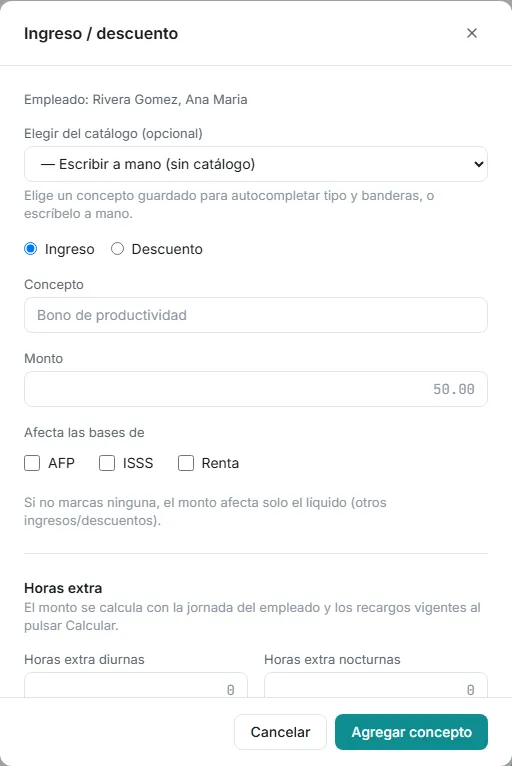
Sección titulada «Horas extra y conceptos del mes»- Pulse el icono de tres puntos en la fila del empleado: se abre el modal Ingreso / descuento.
- Para un concepto puntual, elíjalo del catálogo o escríbalo a mano, indique el Monto, marque en Afecta las bases de las casillas AFP, ISSS o Renta que correspondan y pulse Agregar concepto.
- En la sección Horas extra del mismo modal capture las horas por tipo (diurna, nocturna, descanso, feriado). El monto lo calcula el sistema con la jornada del empleado y los recargos vigentes; usted solo digita horas.
Vouchers
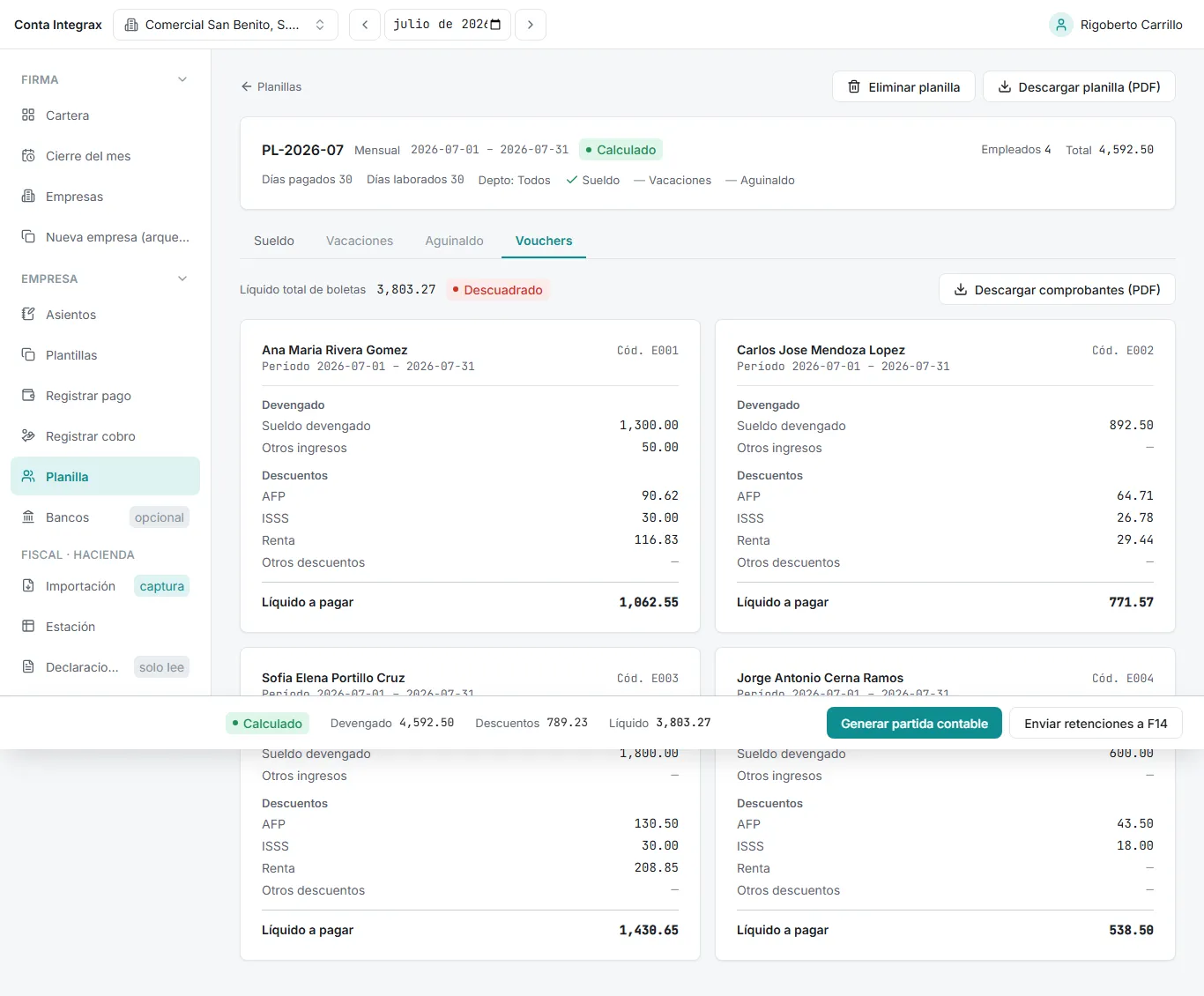
Sección titulada «Vouchers»La pestaña Vouchers muestra la boleta de cada empleado — devengado, descuentos y Líquido a pagar — con el indicador de que la suma de líquidos cuadra con el total de la planilla. Puede imprimirlas con Descargar comprobantes (PDF) o bajar la planilla completa con Descargar planilla (PDF).
Contabilizar: la doble salida
Sección titulada «Contabilizar: la doble salida»- Antes de la primera contabilización, pulse Cuentas de planilla y mapee una sola vez las cuentas: gasto de sueldos (por departamento si los usa), aportes patronales, y las cuentas por pagar de ISSS, AFP, renta retenida y sueldos.
- En la barra inferior (Devengado, Descuentos, Líquido), pulse Generar partida contable — disponible cuando la planilla está en estado Calculado. El modal previsualiza el asiento: al debe el gasto por área, al haber ISSS, AFP, renta retenida y sueldos por pagar; el aporte patronal se añade solo y el motor verifica que debe = haber.
- Confirme con Contabilizar planilla. El asiento queda visible con Ver asiento generado.
- Pulse Enviar retenciones a F14 para revisar y registrar los datos de renta por empleado (NIT/DUI, devengado, renta retenida, AFP e ISSS), cuya suma cuadra al centavo con la planilla. El F14 se trabaja luego en Declaraciones sin volver a digitar.
Ejemplo aplicado
Sección titulada «Ejemplo aplicado»En Comercial San Benito, S.A. de C.V., la planilla Mensual de 2026-07 incluye a los 4 empleados. Un auxiliar de Administración con salario de $600.00 queda así: ISSS $18.00 (3 %), AFP $43.50 (7.25 %), base gravada $538.50 — cae en el tramo exento de la tabla mensual vigente, así que Renta $0.00 — y líquido $538.50. El vendedor con horas extra capturadas ve su monto calculado desde las horas tras pulsar Calcular, y el del bono de transporte lo recibe sin que cambien sus bases.
La planilla PL-2026-07 queda en estado Calculado, con Empleados 4 y Total $4,592.50, y la barra inferior cierra en Devengado $4,592.50, Descuentos $789.23 y Líquido $3,803.27, con las dos salidas todavía disponibles. Desde ahí, Generar partida contable produce el asiento con el gasto repartido entre 610101 Sueldos de ventas y 610201 Sueldos administrativos, contra 210201…210204 (sueldos, AFP, ISSS y renta retenida por pagar), y Enviar retenciones a F14 deja las retenciones del mes listas para la declaración. Las dos son independientes: una planilla puede tener las retenciones enviadas y la partida aún pendiente.
Errores frecuentes y qué significan
Sección titulada «Errores frecuentes y qué significan»| Mensaje del sistema | Qué pasó | Qué hacer |
|---|---|---|
| “Faltan cuentas de planilla por configurar: {lista de roles}.” | Se pulsó Generar partida contable sin mapear todas las cuentas. | Abra Cuentas de planilla y complete las señaladas. |
| “No hay una tasa ‘{clave}’ vigente para la fecha {fecha}. Cargue la version en configuracion fiscal.” | Falta la tasa de ISSS o AFP vigente para el período. | Cargue la versión en Parámetros fiscales. |
| “No hay tabla de renta ‘{periodicidad}’ vigente para la fecha {fecha}. Cargue los tramos en configuracion fiscal (B4).” | Falta la tabla de renta de esa periodicidad. | Igual, con los tramos de renta. |
| “Calcula la planilla antes de enviar las retenciones al F14.” | Se pulsó el envío al F14 sin calcular. | Pulse Calcular primero. |
| “La planilla esta contabilizada y es inmutable. Corrija por reversion del asiento.” | Se intentó editar una planilla ya contabilizada. | Reverse el asiento si hay que corregirla. |
| “Todos los empleados activos ya están en esta planilla.” | Agregar empleado sin candidatos restantes. | Nada que agregar. |
| “Hay horas extra capturadas: el extra se calcula desde estas horas y se ignora cualquier salario extra digitado a mano. Quita todas las horas para volver a digitarlo.” | Coexisten horas capturadas y un monto manual. | Decida un método: las horas mandan. |
Los mensajes del sistema se citan tal como aparecen en pantalla; algunos vienen sin tildes.