Catálogo de cuentas
Se abre desde Sistema → Catálogo de cuentas en el menú lateral. Tiene cuatro pestañas: Cuentas, Importar, Rubros EEFF y Validación. La pestaña Rubros EEFF tiene página propia: Rubros de EEFF y de análisis.
¿Qué es y para qué sirve?
Sección titulada «¿Qué es y para qué sirve?»El catálogo es el plan de cuentas de la empresa: la lista jerárquica sobre la que se registran todos los asientos y de la que se derivan los libros y estados financieros. Cada empresa tiene el suyo. Es lo primero que se revisa al montar una empresa y lo que decide si los reportes van a cuadrar bien clasificados.
Dos clases de cuenta, y la diferencia es central:
- Cuenta de movimiento (hoja): marca Mov. Es la única que recibe asientos. Siempre es de último nivel, sin subcuentas.
- Cuenta de resumen (agrupación): marca Resumen. Solo agrupa y totaliza; no se puede usar en una partida.
Además, cada cuenta tiene un Tipo (Activo, Pasivo, Patrimonio, Ingreso, Gasto, Costo u Orden) y una Naturaleza (D · Deudora o A · Acreedora). El sistema lee ambos del dato guardado en la cuenta, nunca del prefijo del código: que una cuenta empiece con “1” no la convierte en activo. Revíselos al crear o importar.
Cómo se hace
Sección titulada «Cómo se hace»Trabajar con el árbol
Sección titulada «Trabajar con el árbol»- En la pestaña Cuentas, use Buscar para filtrar por código o nombre (por ejemplo, “110401” o “Inventario”); el árbol se expande solo hasta las coincidencias.
- Afine con los filtros Solo cuentas de movimiento e Incluir inactivas, o use Expandir todo / Colapsar todo.
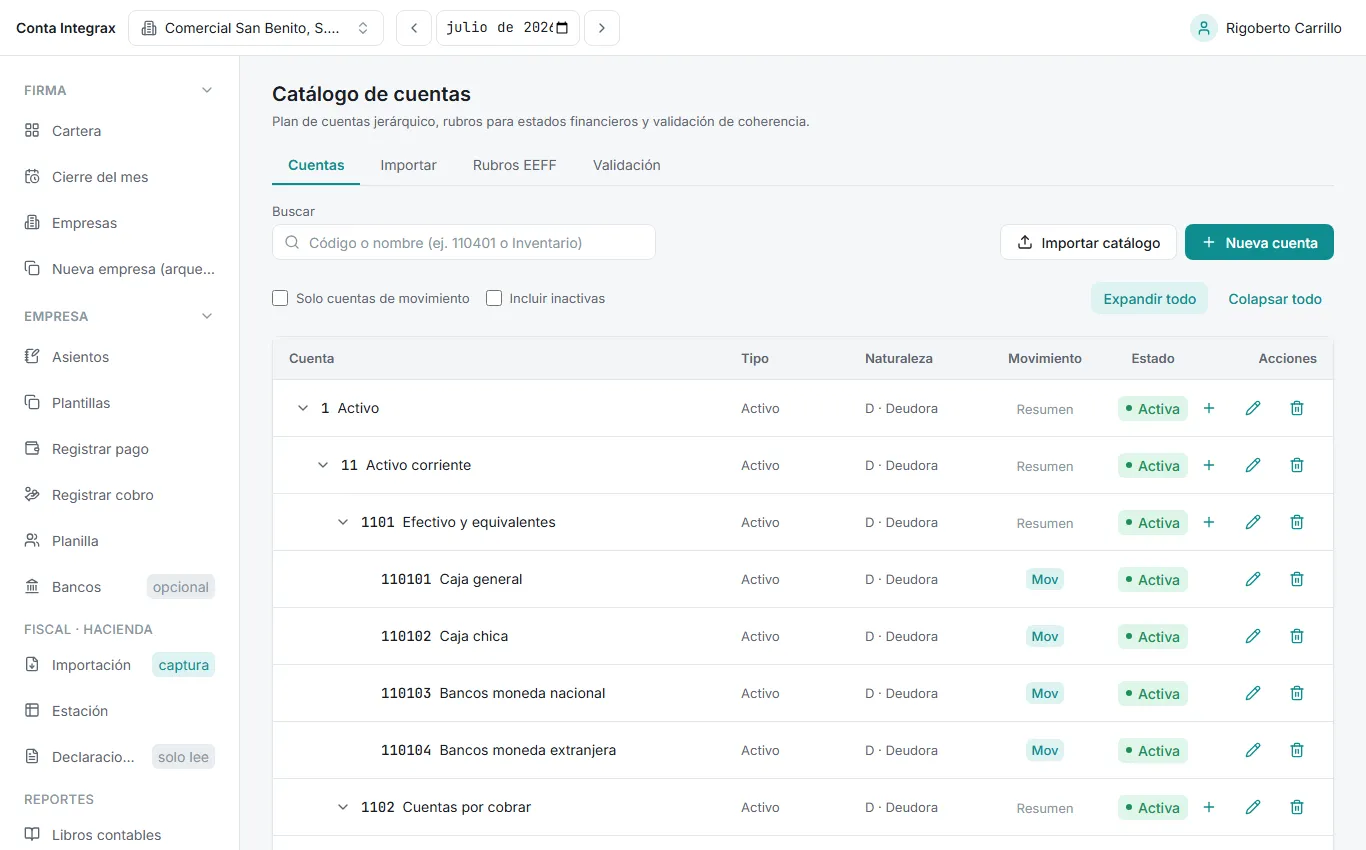
Crear y editar cuentas
Sección titulada «Crear y editar cuentas»- Pulse Nueva cuenta (o el botón de subcuenta junto a una cuenta de resumen, que preselecciona el padre).
- Complete Código, Nombre, Tipo, Naturaleza y Cuenta padre (la opción — Sin padre (cuenta raíz) — crea una de primer nivel).
- Marque Cuenta de movimiento si recibirá asientos.
- Pulse Guardar.
Para modificar, use Editar en la fila. Todo se puede cambiar excepto el Código. Si la cuenta ya tiene asientos contabilizados, el tipo y la naturaleza quedan fijos: cambiarlos alteraría los estados financieros históricos.
Desactivar, eliminar y reactivar
Sección titulada «Desactivar, eliminar y reactivar»El botón Eliminar actúa según la historia de la cuenta: si no tiene movimientos ni subcuentas, se elimina en definitiva; si los tiene, solo se desactiva y se conserva. Una cuenta inactiva se ve atenuada (con Incluir inactivas) y vuelve al servicio con Reactivar.
Importar el catálogo desde archivo
Sección titulada «Importar el catálogo desde archivo»- En la pestaña Importar, arrastre su archivo .xls, .xlsx o .csv, o pulse Seleccionar archivo. Bastan dos columnas: código y nombre.
- En Configura los rubros (qué es cada raíz) confirme qué significa cada dígito raíz (por ejemplo, si el 4 son ingresos o costos). De ese mapeo cada cuenta hereda tipo, naturaleza y jerarquía, y se siembran los rubros de EEFF.
- Revise la Vista previa de la importación: cuántas cuentas se insertan, cuáles ya existen y los hallazgos. Si cambió el mapeo, pulse Actualizar vista previa.
- Pulse Importar.
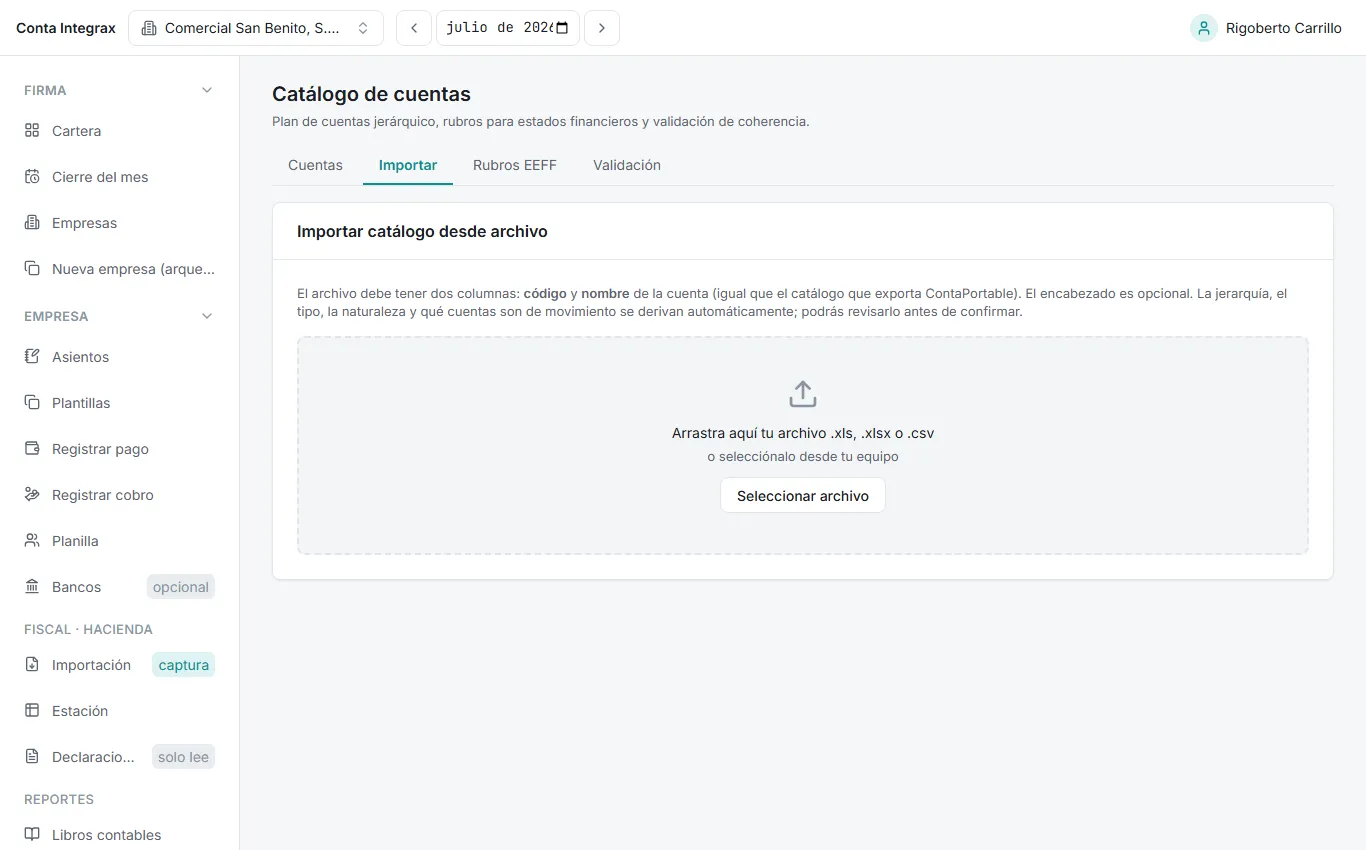
La importación normal solo agrega lo que falta (las repetidas se omiten por código: puede repetir la carga sin duplicar). La casilla Reemplazar el catálogo actual borra el catálogo existente antes de importar; solo se permite si la empresa no tiene ningún asiento.
Validar
Sección titulada «Validar»La pestaña Validación revisa la coherencia del catálogo y de los rubros: tipos o naturalezas incoherentes, problemas de jerarquía, configuración incompleta. Los hallazgos se separan en errores y advertencias; cada uno referido a una cuenta trae el enlace Ver cuenta, que abre la pestaña Cuentas filtrada para corregirla. Tras corregir, pulse Revalidar hasta ver Catálogo coherente.
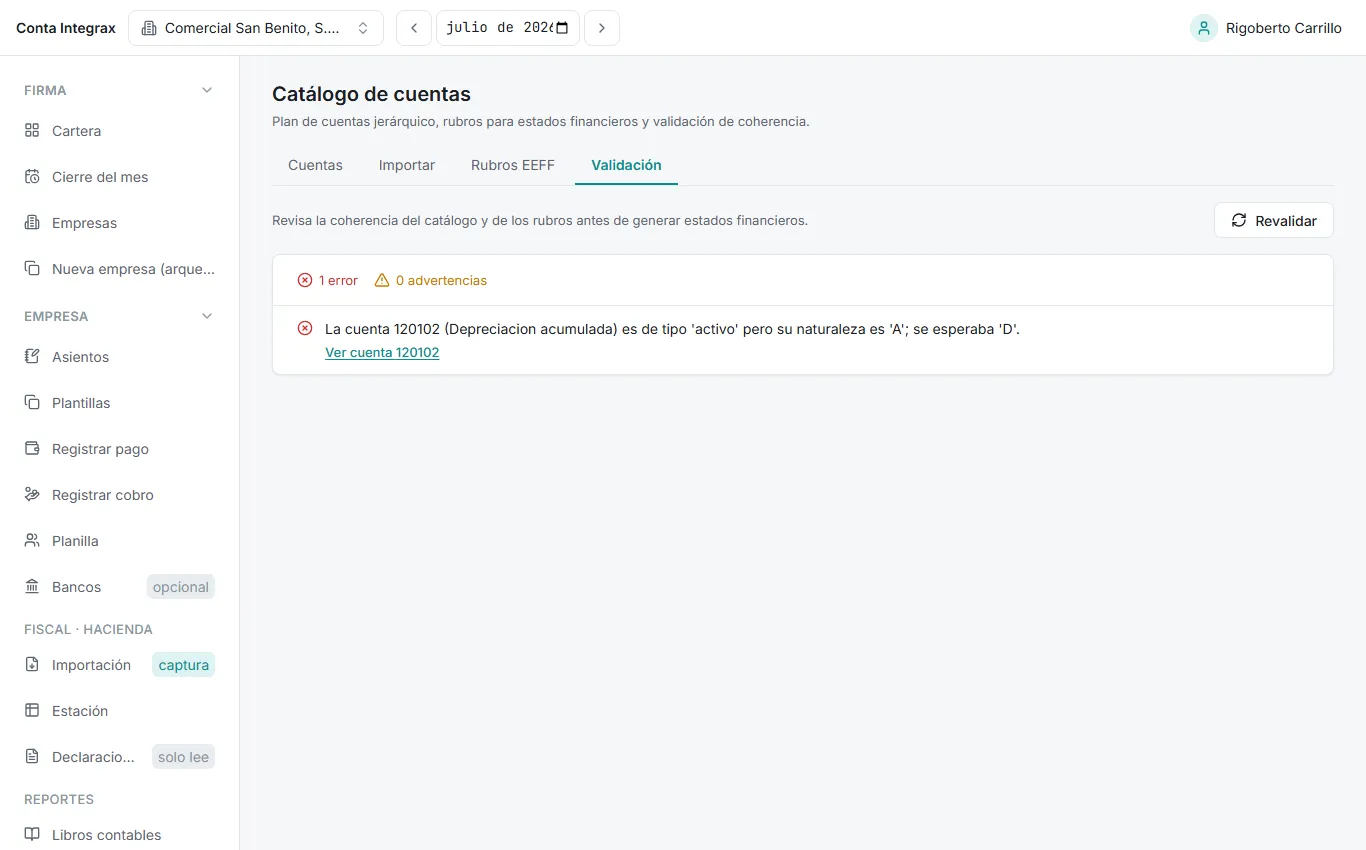
Ejemplo aplicado
Sección titulada «Ejemplo aplicado»Comercial San Benito, S.A. de C.V. usa un catálogo de cuatro niveles colgado de seis cuentas raíz: 1 Activo, 2 Pasivo, 3 Patrimonio, 4 Ingresos, 5 Costos y gastos y 7 Cuentas de orden. Costos y gastos comparten una sola raíz: bajo 5 cuelgan tanto 51 Costo de ventas como 61 Gastos de operacion, porque cada rubro de estados financieros admite una única cuenta raíz (vea Rubros).
Una rama completa, de la raíz a la hoja: 1 Activo → 11 Activo corriente → 1104 Inventarios → 110401 Inventario de mercaderia. La cuenta 1104 es de resumen (totaliza a sus dos hijas 110401 y 110402 Inventario en transito); solo las hijas reciben asientos.
El contador necesita separar la papelería del resto de gastos administrativos: pulsa Nueva cuenta, código 610204, nombre “Papeleria y utiles”, tipo Gasto, naturaleza D, padre 6102 Gastos de administracion, marca Cuenta de movimiento y guarda. La nueva cuenta aparece de inmediato en el selector de cuentas de los asientos.
Errores frecuentes y qué significan
Sección titulada «Errores frecuentes y qué significan»| Mensaje del sistema | Qué pasó | Qué hacer |
|---|---|---|
| “Ya existe una cuenta con el codigo 610204.” | Alta con un código repetido. | Use otro código; el código no se puede cambiar después. |
| “No se puede agregar una subcuenta a una cuenta de movimiento. Primero reclasifica el padre (quitar es_movimiento).” | Intentó colgar una subcuenta de una cuenta hoja. | Desmarque Cuenta de movimiento en el padre y reintente. |
| “No se puede marcar como cuenta de movimiento una cuenta que tiene subcuentas. Solo las cuentas hoja reciben asientos.” | Intentó volver hoja a una cuenta con hijas. | Mueva o reclasifique las subcuentas primero. |
| “No se puede cambiar el tipo o la naturaleza de una cuenta con asientos contabilizados (alteraria los EEFF historicos).” | Cambio de clasificación sobre una cuenta con historia. | Cree una cuenta nueva bien clasificada y reclasifique por asiento. |
| “No se puede reemplazar el catalogo: la empresa ya tiene asientos. Para preservar los libros, reemplazar solo se permite cuando no hay ningun asiento.” | Marcó Reemplazar el catálogo actual en una empresa con movimientos. | Importe sin reemplazar: solo agrega lo que falta. |
| “Esta cuenta tiene subcuentas, así que no se eliminará: solo se desactivará para preservar la integridad histórica.” | Confirmación de Eliminar sobre una cuenta con historia. No es un error. | Nada: la cuenta queda inactiva y puede reactivarse. |