Bancos: extractos y Mis bancos
Se abre desde el menú lateral, en Empresa → Bancos, con tres pestañas: Extractos, Importar y Mis bancos.
¿Qué es y para qué sirve?
Sección titulada «¿Qué es y para qué sirve?»El módulo de bancos importa el estado de cuenta de un banco y lo deja listo para conciliar: emparejar cada movimiento con su cuenta contable y generar los asientos en pocos clics. La pestaña Mis bancos además alimenta el selector de banco de pagos y cobros con una lista corta de sus cuentas bancarias reales.
Cómo se hace
Sección titulada «Cómo se hace»Configurar Mis bancos
Sección titulada «Configurar Mis bancos»- Entre a la pestaña Mis bancos y pulse Agregar banco.
- En Cuenta contable (banco) elija la cuenta de movimiento que representa esa cuenta bancaria.
- Escriba el Nombre del banco (por ejemplo, “Banco Agrícola - Cta corriente”) y, si lo desea, el N.º de cuenta (opcional).
- Marque Marcar como predeterminado si quiere que aparezca preseleccionado en pagos y cobros, y pulse Agregar.
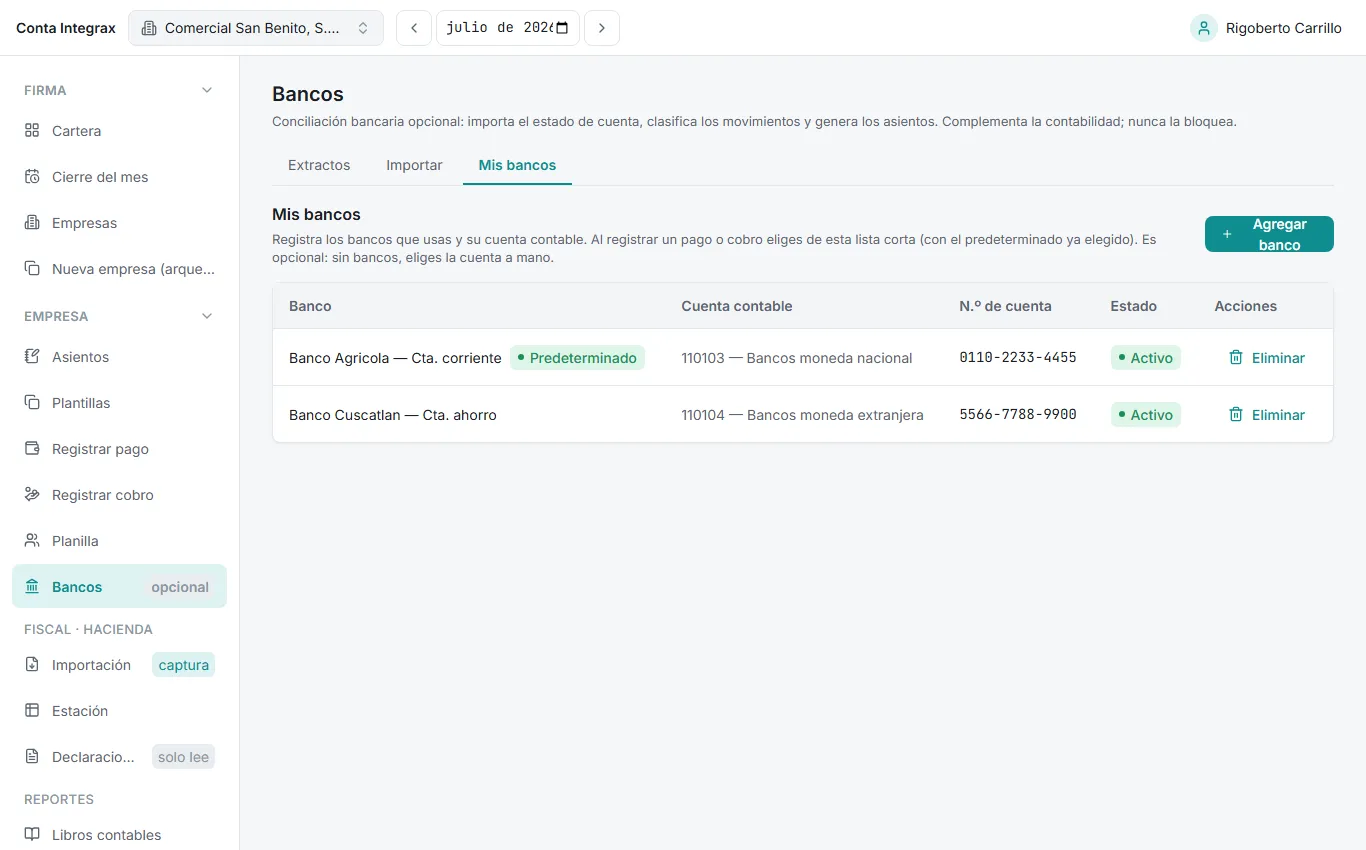
Para editar un banco, haga clic sobre su fila; puede desmarcar Activo para retirarlo del selector sin borrarlo. La cuenta contable no se puede cambiar después: si se equivocó, elimine el banco y créelo de nuevo.
Importar un extracto (CSV)
Sección titulada «Importar un extracto (CSV)»- En la pestaña Importar, elija la Cuenta banco a la que pertenece el extracto.
- Indique el Período y digite el Saldo inicial (del extracto) y el Saldo final (del extracto) tal como aparecen en el documento del banco.
- Arrastre el archivo
.csva la zona de carga o pulse Seleccionar archivo.
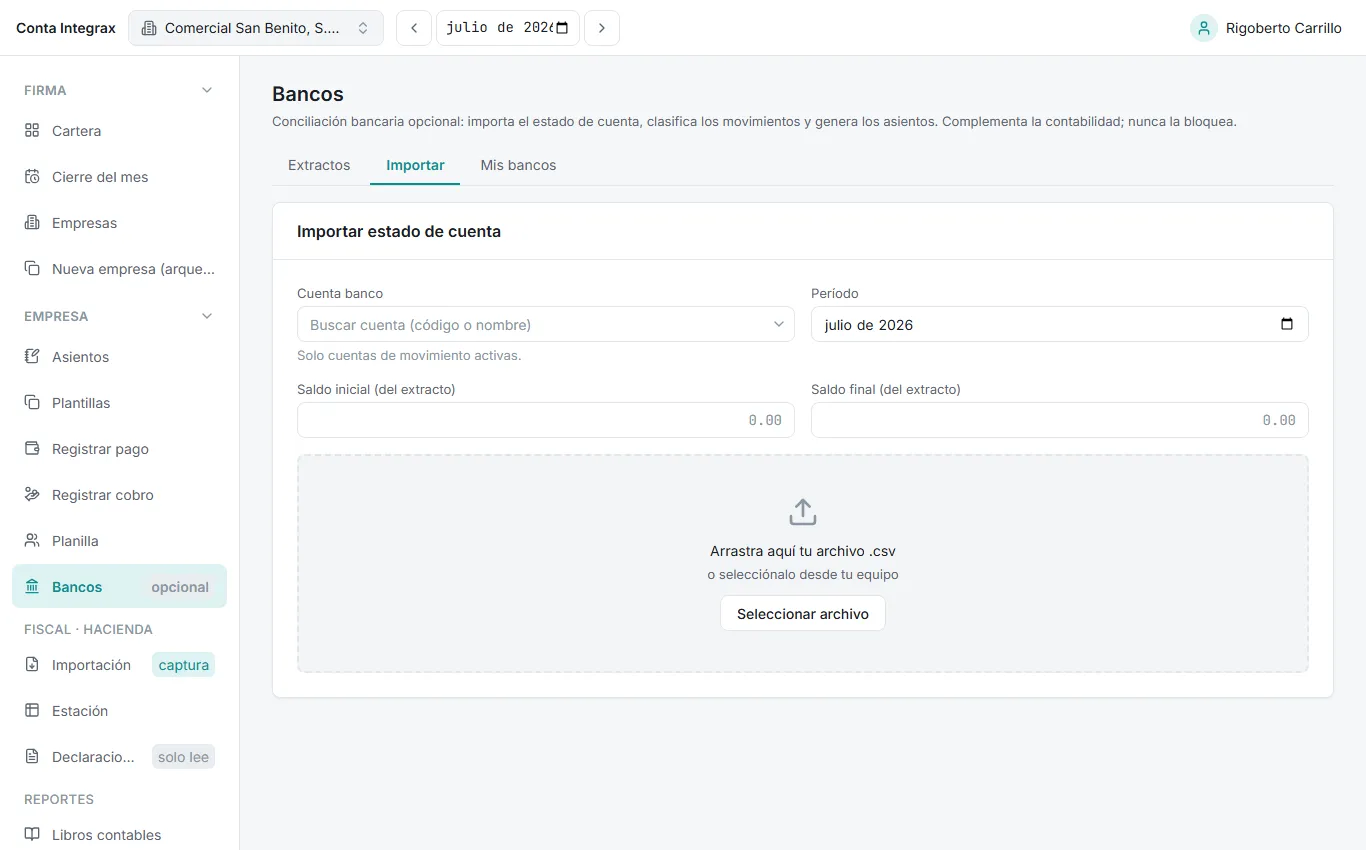
Al cargar el archivo aparece el Mapeo de columnas:
- Modo de monto: Cargo y abono separados si el banco entrega dos columnas, o Una columna con signo si entrega una sola (negativos = salidas).
- Formato de fecha, Separador decimal y Separador CSV, según venga el archivo; marque La primera fila es el encabezado si corresponde.
- Asigne las columnas de Fecha, Concepto y las de monto según el modo elegido.
La Vista previa muestra las primeras filas ya interpretadas: verifique fechas y montos antes de pulsar Importar extracto. El resumen final indica los movimientos Importados y las filas Descartadas (fecha/monto ilegible). Pulse Ir a conciliar para continuar.
La pestaña Extractos
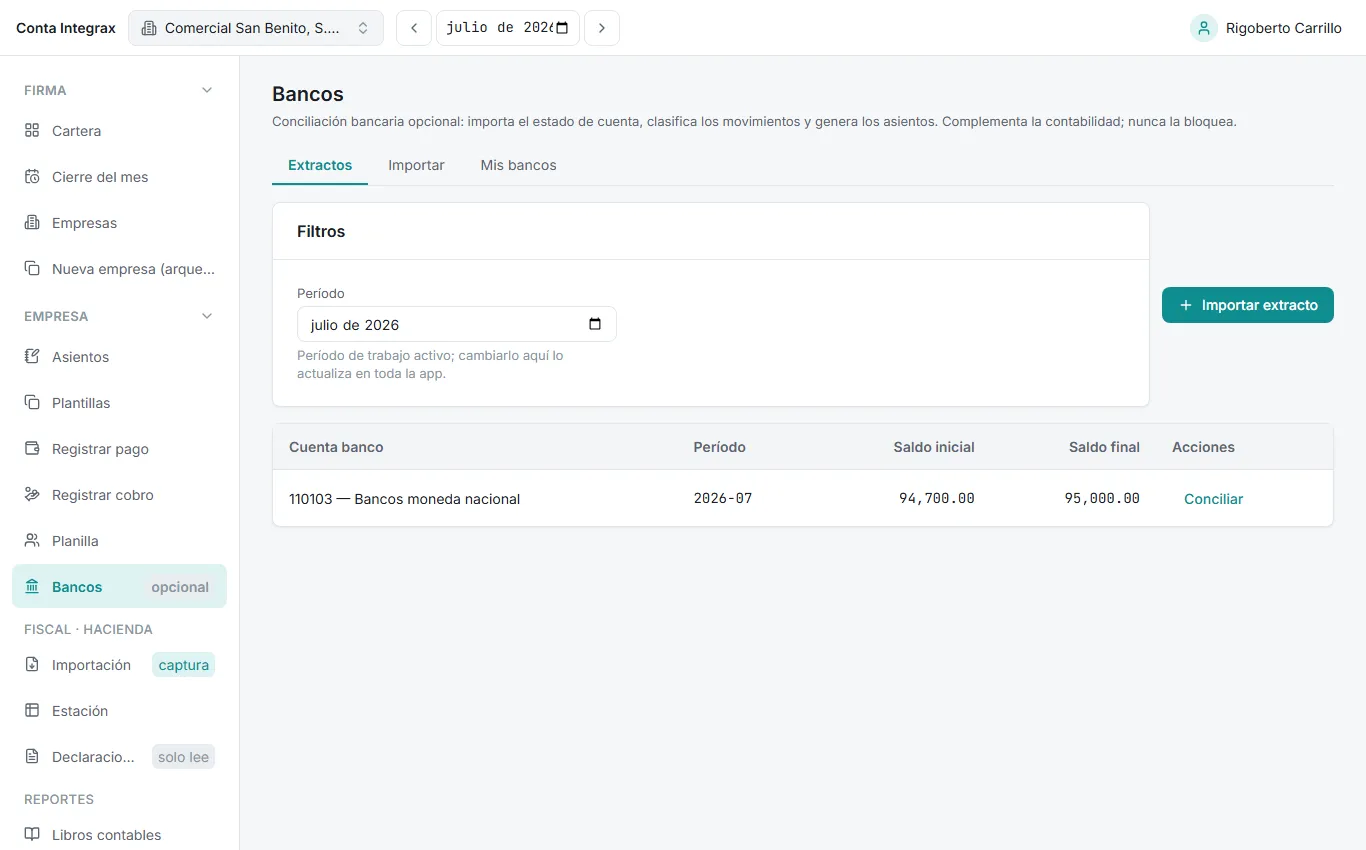
Sección titulada «La pestaña Extractos»Extractos lista los extractos importados del período de trabajo activo (el mes de la barra superior; vea el período de trabajo). Pulse Conciliar en la fila para abrir la conciliación.
Ejemplo aplicado
Sección titulada «Ejemplo aplicado»Comercial San Benito, S.A. de C.V. tiene dos bancos registrados en Mis bancos: Banco Agricola (cta. corriente), mapeado a 110103 Bancos moneda nacional y marcado como Predeterminado, y Banco Cuscatlan (cta. ahorro), mapeado a 110104 Bancos moneda extranjera. Mis bancos no admite dos bancos sobre la misma cuenta contable, asi que cada uno necesita la suya. En julio 2026 se descarga el estado de cuenta del banco principal en CSV y se importa: cuenta 110103, período 2026-07, saldos inicial y final copiados del documento, modo Cargo y abono separados y La primera fila es el encabezado marcada.
La vista previa muestra las primeras filas con fecha y montos bien leídos; Importar extracto carga los 8 movimientos del mes sin filas descartadas. El extracto queda en la pestaña Extractos, listo para Conciliar.
Errores frecuentes y qué significan
Sección titulada «Errores frecuentes y qué significan»| Mensaje del sistema | Qué pasó | Qué hacer |
|---|---|---|
| “Solo se aceptan archivos .csv del estado de cuenta.” | El archivo no es CSV (Excel, PDF…). | Exporte o guarde el estado de cuenta como CSV desde la banca en línea. |
| “Este extracto no tiene movimientos. Reimporta el archivo si esperabas movimientos.” | El CSV se cargó pero no trajo filas legibles. | Revise el Formato de fecha, el Separador decimal y el Separador CSV, confirme en la vista previa y reimporte. |
| “La cuenta {código} no es de movimiento: un banco debe mapear a una cuenta hoja.” | En Mis bancos se eligió una cuenta de resumen. | Elija la cuenta de banco de último nivel del catálogo. |
| “Esa cuenta ya está registrada como banco.” | Alta duplicada en Mis bancos. | Edite el banco existente en vez de crear otro. |
| “La cuenta no es de movimiento/activa de esta empresa (RN-M6-01).” | La cuenta elegida está inactiva o es de agrupación. | Reactive la cuenta o elija otra. |
Los mensajes del sistema se citan tal como aparecen en pantalla; algunos vienen sin tildes.