Gestionar empresas
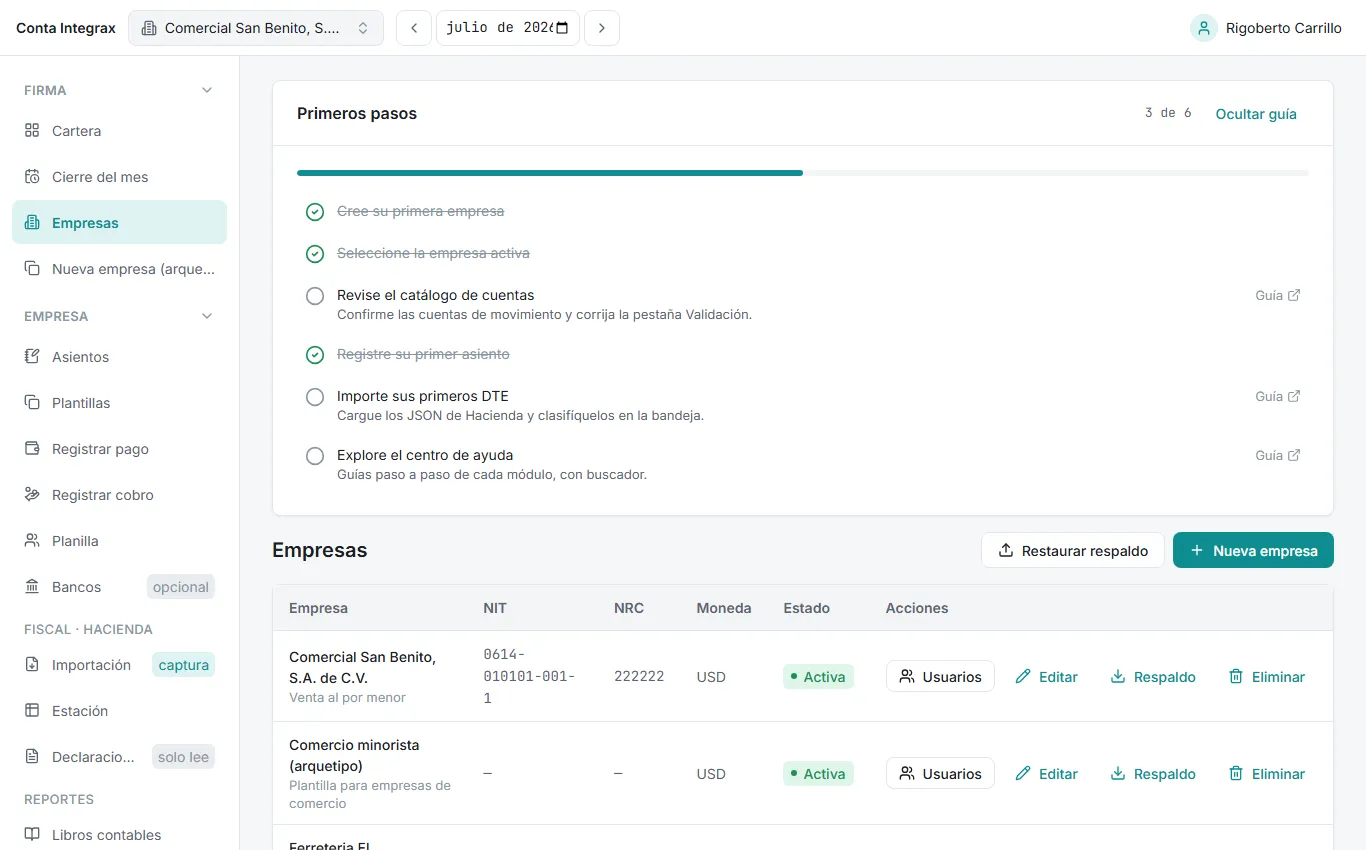
Se abre desde Firma → Empresas en el menú lateral. La ven los administradores; Nueva empresa, Restaurar respaldo, Respaldo y Eliminar están reservados al administrador del sistema.
¿Qué es y para qué sirve?
Sección titulada «¿Qué es y para qué sirve?»Es el registro de todas las empresas-cliente de la firma. Desde aquí se crean, se editan sus datos fiscales, se administra qué usuarios entran a cada una y con qué rol, se descargan respaldos y se elimina una empresa cuando termina la relación. El alta recomendada para el trabajo diario es la vía del arquetipo, explicada en Su primera empresa; los respaldos tienen página propia en Respaldo y restauración.
Cómo se hace
Sección titulada «Cómo se hace»La tabla de empresas
Sección titulada «La tabla de empresas»Columnas: Empresa (nombre y actividad), NIT, NRC, Moneda, Estado (Activa / Inactiva) y Acciones con los botones Usuarios, Editar, Respaldo y Eliminar. En el encabezado están Restaurar respaldo y Nueva empresa.
Crear o editar una empresa
Sección titulada «Crear o editar una empresa»- Pulse Nueva empresa (alta manual, sin catálogo) o Editar en una fila.
- Complete Nombre, NIT, NRC, Actividad económica, Moneda y Día vencimiento IVA (la cartera ordena los vencimientos con este dato).
- Solo al editar: la casilla Usar como arquetipo convierte la empresa en modelo de clonación. Aparecerá en Nueva empresa (arquetipo) como base: las empresas nuevas copiarán su catálogo, rubros, plantillas y alias, nunca sus asientos.
- Pulse Guardar.
Usuarios de la empresa
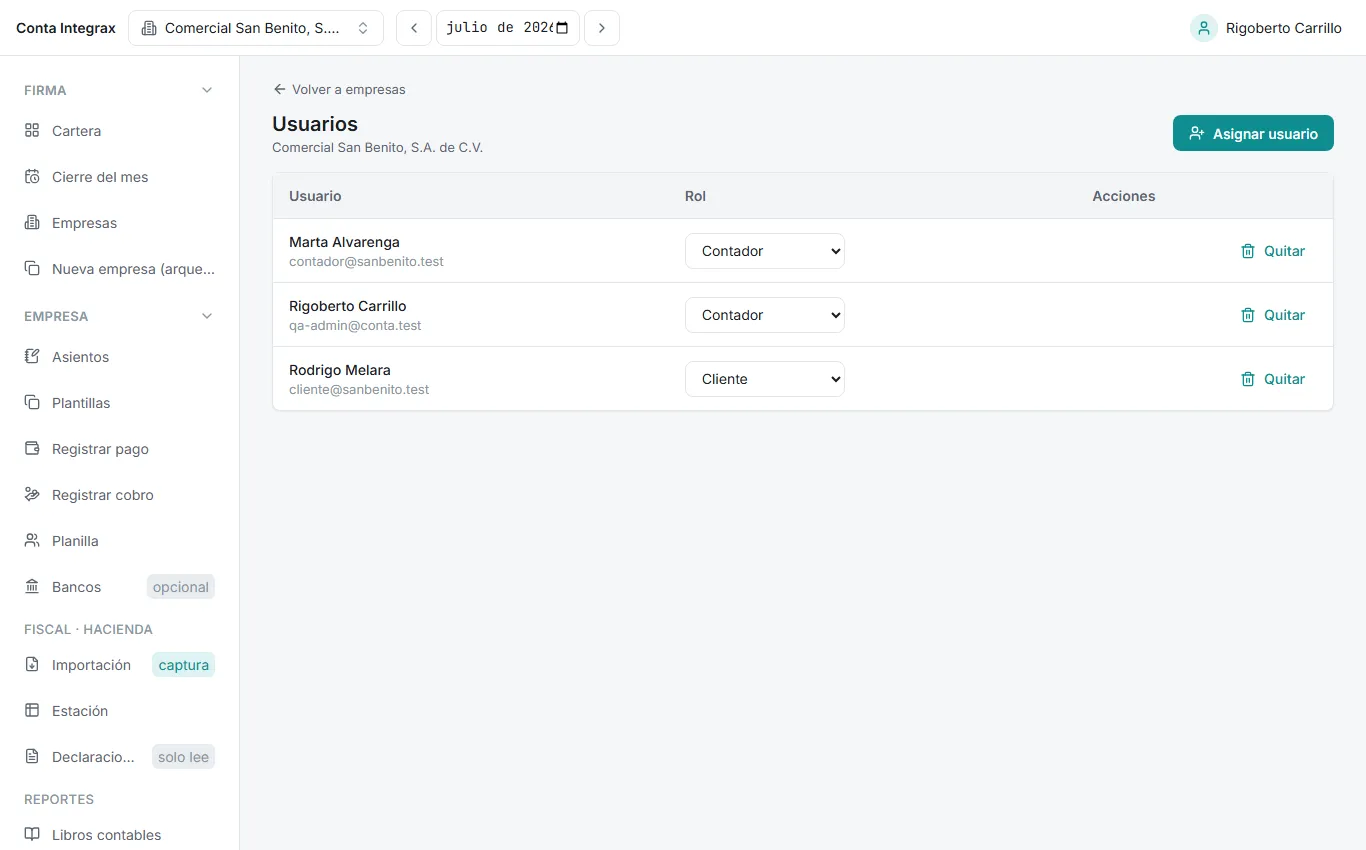
Sección titulada «Usuarios de la empresa»- Pulse Usuarios en la fila. Se abre la lista de usuarios asignados con su rol.
- Asignar usuario agrega a alguien: elija un usuario existente o cree uno nuevo en el mismo paso, y su rol (Contador, Auxiliar, Cliente o Administrador).
- Cambie el rol de cualquier fila con el selector de la columna Rol; el cambio aplica de inmediato.
- Quitar retira el acceso, con confirmación en la ventana Quitar acceso: el usuario deja de ver esa empresa pero conserva las demás.
Qué permite cada rol: Usuarios y roles.
Eliminar una empresa
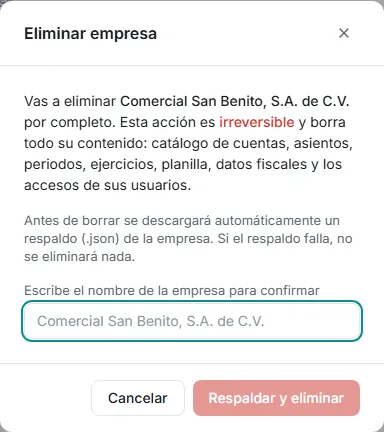
Sección titulada «Eliminar una empresa»- Pulse Eliminar en la fila. El aviso explica que la acción es irreversible y borra todo el contenido: catálogo, asientos, períodos, ejercicios, planilla, datos fiscales y los accesos de sus usuarios.
- Escriba el nombre exacto de la empresa en el campo de confirmación.
- Pulse Respaldar y eliminar. Antes de borrar, el sistema descarga automáticamente un respaldo (.json) de la empresa; si el respaldo falla, no se elimina nada.
Ejemplo aplicado
Sección titulada «Ejemplo aplicado»La firma administra tres empresas; una de ellas, marcada Usar como arquetipo, es el modelo de comercio del despacho. En la fila de Comercial San Benito, S.A. de C.V. el administrador pulsa Usuarios y asigna a la contadora con rol Contador y al dueño del negocio con rol Cliente, para que consulte sus reportes sin poder tocar la contabilidad. Meses después el cliente pide corregir un dato fiscal: con Editar se ajusta el NRC a 222222 y guarda; ningún dato contable se ve afectado.
Errores frecuentes y qué significan
Sección titulada «Errores frecuentes y qué significan»| Mensaje del sistema | Qué pasó | Qué hacer |
|---|---|---|
| “No puedes dejar la empresa sin administrador.” | Intentó quitar o degradar al último administrador. | Nombre otro administrador primero. |
| “El usuario ya esta asignado a esta empresa.” | Asignación duplicada. | Refresque la lista; ya tiene acceso. |
| “No tienes acceso a esa empresa o no existe.” | Se intentó operar sin membresía en la empresa. | Solicite acceso al administrador. |
| “La empresa de origen no esta marcada como arquetipo: no se puede clonar.” | Se intentó clonar una empresa normal. | Edítela y marque Usar como arquetipo. |
| “No se pudo generar el respaldo previo, por seguridad no se elimino: (detalle)” | Falló el respaldo automático al eliminar. No se borró nada. | Reintente; si persiste, descargue el Respaldo a mano y vuelva a intentar. |
| “Empresa no encontrada.” | La empresa fue eliminada o no tiene acceso a ella. | Refresque y confirme la empresa activa. |