Importar documentos DTE
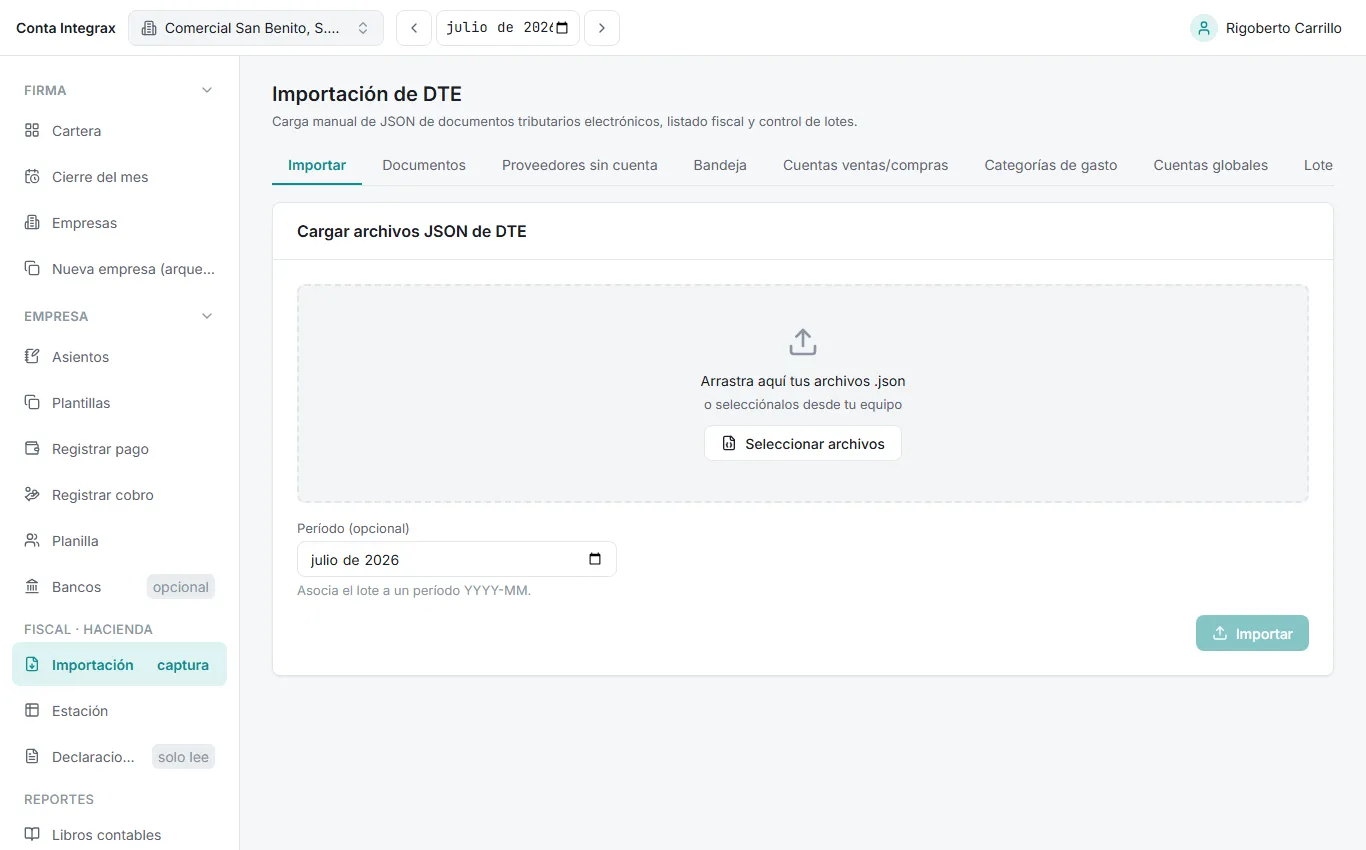
Se abre desde Empresa → Fiscal · Hacienda → Importación, una pantalla con ocho pestañas: Importar, Documentos, Proveedores sin cuenta, Bandeja, Cuentas ventas/compras, Categorías de gasto, Cuentas globales y Lotes.
¿Qué es y para qué sirve?
Sección titulada «¿Qué es y para qué sirve?»Un DTE (Documento Tributario Electrónico) es la factura electrónica de El Salvador: un archivo .json firmado que entrega Hacienda por cada operación. Esta pantalla convierte los DTE del mes de su empresa-cliente en asientos contables cuadrados con el mínimo de digitación: cargar los archivos, clasificar lo que falte y contabilizar en lote. Es el primer paso de la rutina del mes, antes de pagos, cobros y declaraciones.
Cómo se hace
Sección titulada «Cómo se hace»Cargar los archivos
Sección titulada «Cargar los archivos»- Elija la empresa y el mes en la barra superior: el período de trabajo llega precargado al campo Período (opcional) de esta pestaña.
- En la pestaña Importar, arrastre los archivos a la zona de carga o pulse Seleccionar archivos. Solo se aceptan archivos
.json; puede cargar decenas a la vez. - Revise la lista (puede quitar alguno o pulsar Quitar todos) y pulse Importar.
- Al terminar verá el Resumen del lote con tres cifras: Importados, Omitidos por duplicado y Descartados, más las Advertencias por archivo.
Revisar la pestaña Documentos
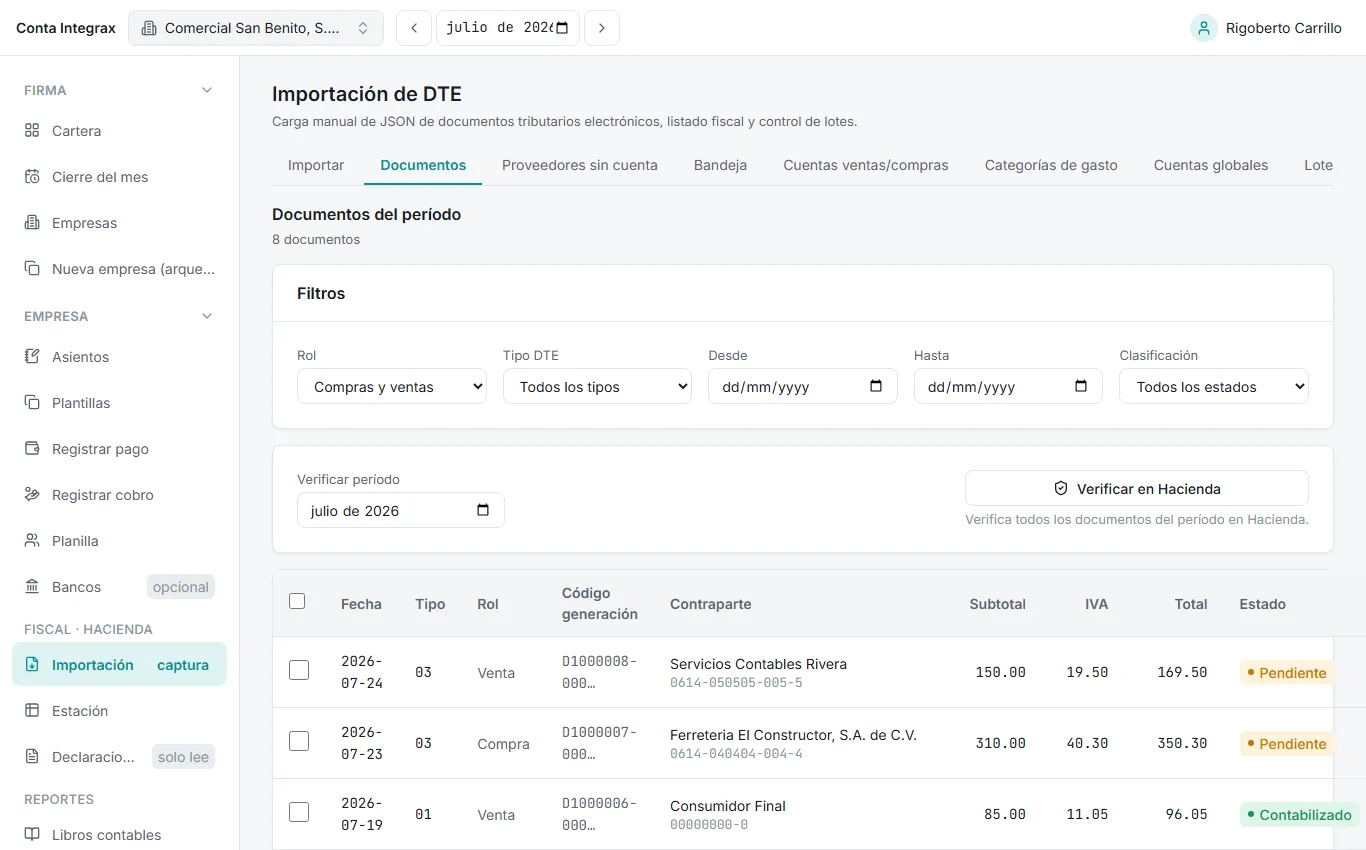
Sección titulada «Revisar la pestaña Documentos»Documentos es el listado fiscal del período: fecha, tipo de DTE, rol (compra o venta), código de generación, contraparte con su NIT, subtotal, IVA y total. Cada documento muestra su Estado (Pendiente, Clasificado o Contabilizado) y su Estado MH: con Verificar en Hacienda puede validar los documentos del mes contra el Ministerio; los anulados o rechazados quedan tachados y fuera del trabajo contable.
Clasificar en la Bandeja
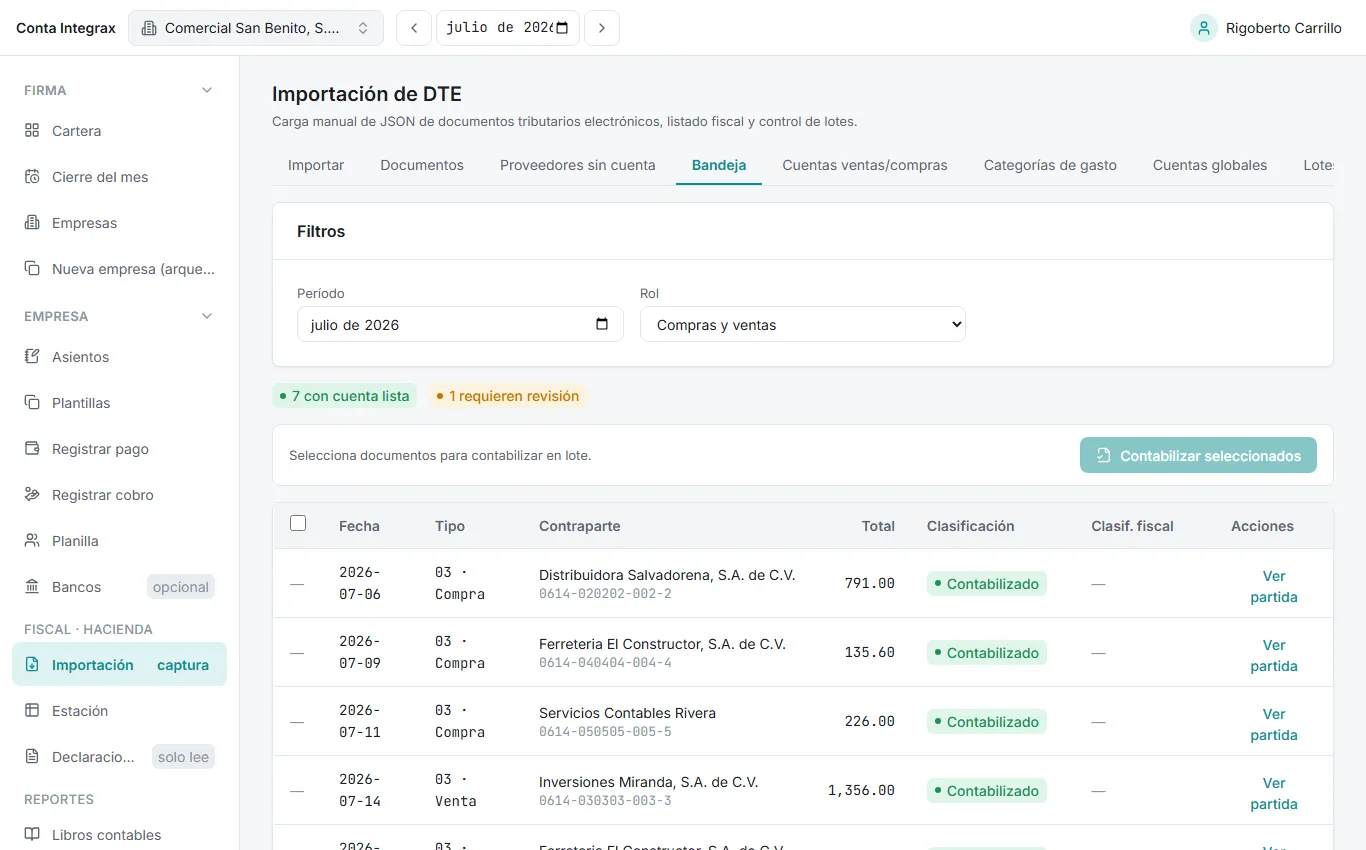
Sección titulada «Clasificar en la Bandeja»- Entre a la pestaña Bandeja; un semáforo resume cuántos documentos tienen su cuenta lista y cuántos requieren revisión.
- Pulse Revisar en un documento para abrir la Propuesta de asiento: las líneas de debe y haber que se generarán, con su cuadre.
- Asigne o cambie la Cuenta de la contraparte y complete la Clasificación fiscal (renta): en compras, los cuatro desplegables Tipo de operación, Clasificación (Costo / Gasto), Sector y Tipo de costo/gasto; en ventas, Tipo de operación y Tipo de ingreso.
- Marque Aplicar a todo el proveedor si quiere reaplicar la misma cuenta a los demás documentos pendientes de esa contraparte, y pulse Guardar clasificación.
El sistema aprende: la cuenta queda guardada para ese NIT y las próximas compras o ventas del mismo contraparte llegarán con la cuenta lista. De dónde sale la cuenta propuesta y cómo configurarla se explica en Configurar las cuentas de la importación.
Contabilizar en lote
Sección titulada «Contabilizar en lote»- En Bandeja, marque con las casillas los documentos listos y pulse Contabilizar seleccionados.
- El modal Confirmar contabilización previsualiza cada partida e indica cuántos están listos y cuántos requieren atención; solo se contabiliza lo que cuadra.
- Pulse Contabilizar. Los asientos generados son partidas normales: se ven en Asientos y alimentan los libros y las declaraciones.
Auditar y deshacer un lote
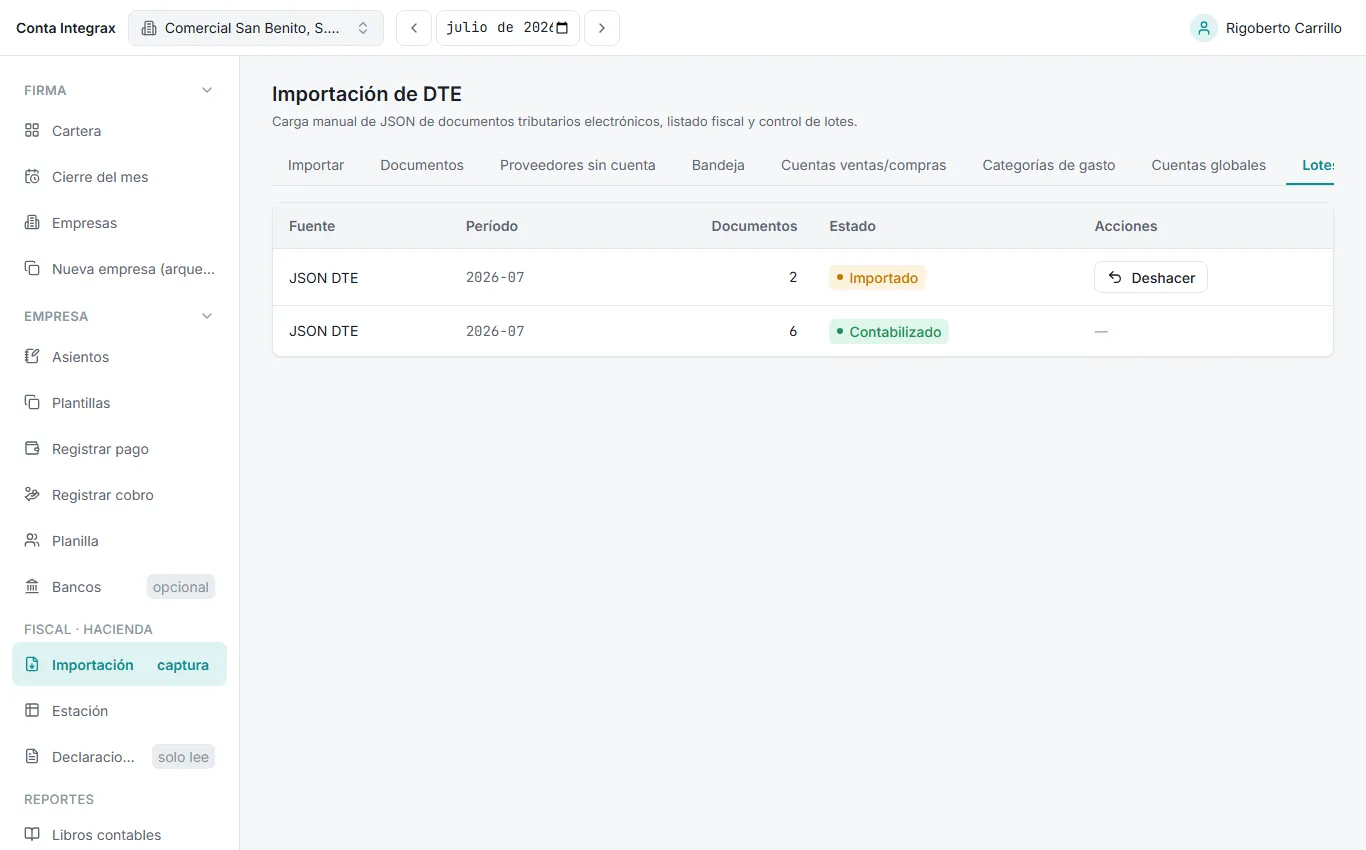
Sección titulada «Auditar y deshacer un lote»La pestaña Lotes lista cada importación con su fuente, período, número de documentos y estado. Si cargó algo por error, pulse Deshacer y confirme en el modal Deshacer lote: se eliminan los documentos no contabilizados del lote. Si el lote ya tiene documentos contabilizados, el sistema lo rechaza: un asiento contabilizado se corrige por reversión, no borrando el documento.
Ejemplo aplicado
Sección titulada «Ejemplo aplicado»En Comercial San Benito, S.A. de C.V., con el período de trabajo en 2026-07, se cargan los 8 DTE del mes (4 compras y 4 ventas) en dos tandas. El Resumen del lote de la primera muestra sus documentos en Importados; al reimportar por descuido uno de esos archivos, cae en Omitidos por duplicado y nada se duplica.
El semáforo de la Bandeja marca 7 con cuenta lista y 1 requieren revisión. Ese documento se resuelve pulsando Revisar: se asigna la cuenta de resultado, se completan los cuatro códigos de la clasificación fiscal y se pulsa Guardar clasificación. Con todo en verde, Contabilizar seleccionados genera las partidas del mes de un solo golpe. En Lotes hay dos: el primero, de 2 documentos, sigue en Importado y todavía se puede Deshacer; el segundo, de 6 documentos ya Contabilizado, no. Ojo: el tablero de Cierre del mes cuenta los pendientes de clasificación fiscal, que no son los mismos que los pendientes de cuenta, así que los dos números pueden diferir.
Errores frecuentes y qué significan
Sección titulada «Errores frecuentes y qué significan»| Mensaje del sistema | Qué pasó | Qué hacer |
|---|---|---|
| “Ya existe un documento con ese codigo de generacion (no se duplica).” | Se volvió a importar un DTE ya cargado. | Nada: es la protección contra duplicados, no un error. |
| “No se adjunto ningun archivo para importar.” | Se pulsó Importar sin seleccionar archivos. | Arrastre los .json o pulse Seleccionar archivos. |
| “Solo se aceptan archivos .json de DTE.” | Se arrastró un PDF o un Excel. | El DTE es el archivo .json de Hacienda, no su representación impresa. |
| “No hay cuenta de resultado para este documento. Configurala por tipo de documento en Cuentas ventas/compras, o asignala a la contraparte en la bandeja, antes de generar la partida.” | Se intentó contabilizar un DTE sin cuenta resuelta. | Configure la cuenta por tipo de documento o asígnela en la Bandeja. |
| “Falta configurar la cuenta global {clave}.” | Falta una cuenta de sistema (IVA crédito, IVA débito, retenciones). | Configúrela en la pestaña Cuentas globales. |
| “No se puede deshacer el lote: tiene {N} documento(s) ya contabilizado(s).” | Se intentó deshacer un lote con asientos generados. | Anule o reverse esos asientos primero; deshacer solo aplica a lo no contabilizado. |
| “El documento ya esta contabilizado: su asiento es inmutable (corrige por reversion).” | Se reintentó contabilizar o modificar un documento con asiento. | Si hay que corregirlo, reverse el asiento desde Editar, anular y reversar. |
Los mensajes del sistema se citan tal como aparecen en pantalla; algunos vienen sin tildes.