Conciliar un extracto
Se abre desde Empresa → Bancos, pestaña Extractos, pulsando Conciliar en la fila del extracto.
¿Qué es y para qué sirve?
Sección titulada «¿Qué es y para qué sirve?»Conciliar responde dos preguntas del cierre: qué es cada movimiento del banco (su cuenta contrapartida) y si el saldo del extracto coincide con el saldo contable de la cuenta de banco. La pantalla muestra los movimientos importados, deja asignar la contrapartida fila por fila, y al final genera los asientos de todos los movimientos listos en un solo paso. La barra de cuadratura al pie compara ambos saldos en todo momento: es un aviso, nunca un bloqueo.
Cómo se hace
Sección titulada «Cómo se hace»Leer el estado de cada movimiento
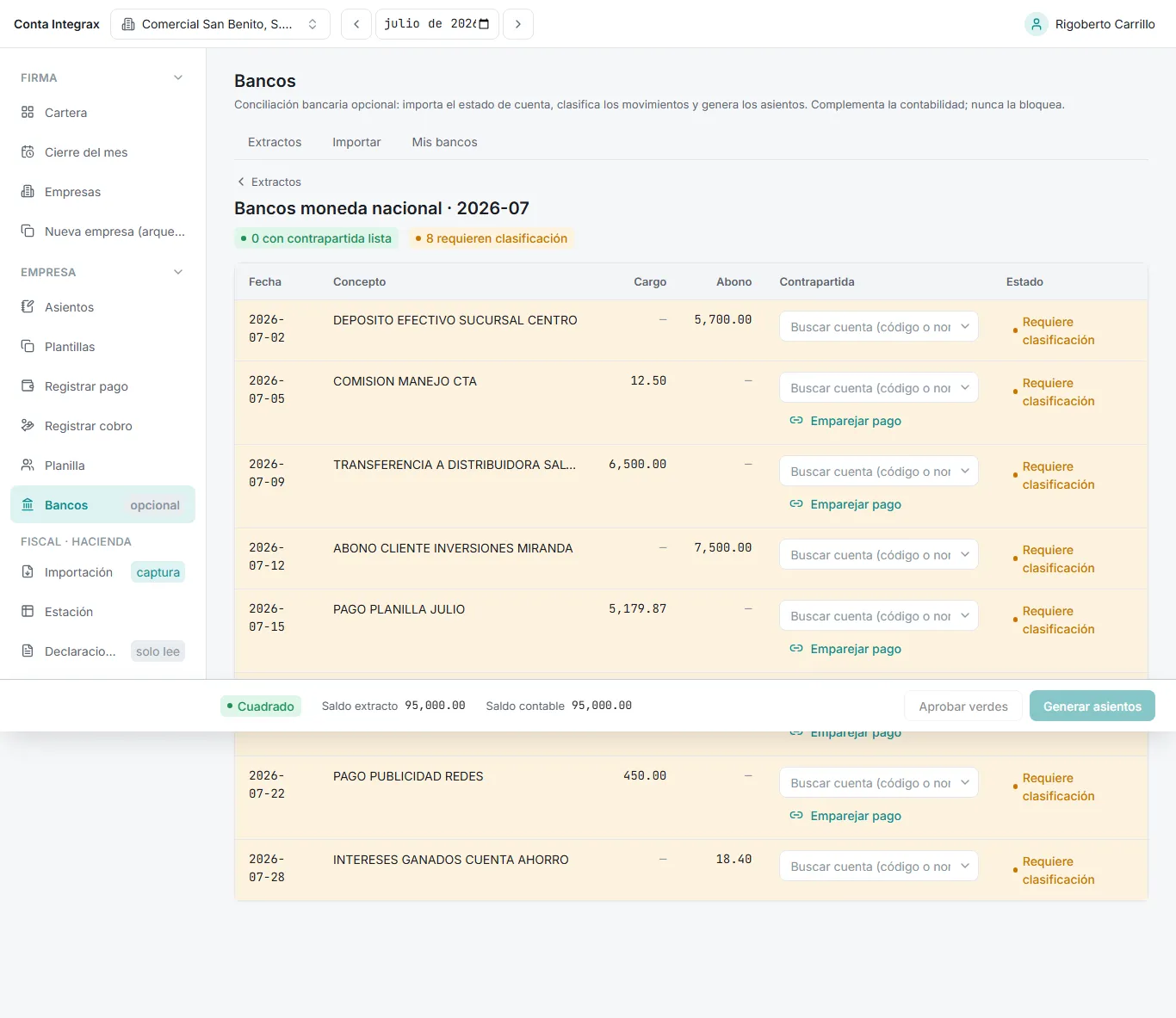
Sección titulada «Leer el estado de cada movimiento»La tabla muestra Fecha, Concepto, Cargo, Abono, Contrapartida y Estado. La cabecera resume el avance (“N con contrapartida lista”, “M requieren clasificación”). Cada movimiento está en uno de estos estados:
- Conciliado: ya tiene asiento generado; su contrapartida es de solo lectura.
- Contrapartida lista: el sistema propuso una cuenta (aprendida de conciliaciones anteriores) o usted ya la asignó.
- Requiere clasificación: la fila aparece resaltada; falta elegir la cuenta.
Clasificar y emparejar
Sección titulada «Clasificar y emparejar»- En cada fila pendiente, elija la cuenta en el selector de Contrapartida (una cuenta de gasto, de ingreso, otra cuenta de banco…).
- En los cargos (salidas de dinero) puede usar Emparejar pago: el modal sugiere documentos de compra pendientes con un monto que coincide cerca de la fecha; pulse Usar en el candidato correcto y la contrapartida queda fijada a la cuenta por pagar del proveedor, con el pago vinculado al documento.
- Si el sistema propuso varias contrapartidas correctas, acéptelas todas de una vez con Aprobar verdes en la barra inferior.
Generar los asientos
Sección titulada «Generar los asientos»- Con las contrapartidas asignadas, pulse Generar asientos.
- Se abre la confirmación Generar asientos de banco, con la estructura debe/haber de cada asiento: en un abono, el banco va al debe y la contrapartida al haber; en un cargo, al revés.
- Confirme. Los movimientos sin contrapartida se omiten y los ya conciliados no se duplican.
La barra de cuadratura
Sección titulada «La barra de cuadratura»Al pie, la barra fija compara el Saldo extracto con el Saldo contable de la cuenta de banco. Si coinciden, muestra el badge Cuadrado; si no, muestra Diferencia con el monto y cuántos movimientos siguen sin conciliar. La diferencia no bloquea nada: termine de clasificar y generar, y vuelva a revisar.
Ejemplo aplicado
Sección titulada «Ejemplo aplicado»El extracto de julio 2026 de Comercial San Benito, S.A. de C.V. (cuenta 110103 Bancos moneda nacional) trae 8 movimientos. El encabezado resume el trabajo pendiente: 0 con contrapartida lista y 8 requieren clasificación. Es un extracto recién importado, sin nada aprendido todavía: los ocho movimientos llegan en Requiere clasificación y se resuelven a mano. A partir del segundo mes, los cargos repetidos —el “COMISION MANEJO CTA” que siempre va a 610103 Comisiones bancarias— empiezan a llegar con Contrapartida lista, y los que se pagaron desde el asistente de pagos llegan directamente como Conciliado.
En el cargo de $6,500.00 (“TRANSFERENCIA A DISTRIBUIDORA SAL…”) se pulsa Emparejar pago: el modal ofrece las compras pendientes de ese proveedor y Usar fija la contrapartida en 210101 Proveedores locales. Después, Aprobar verdes acepta las propuestas y Generar asientos contabiliza lo listo. La barra del pie marca Cuadrado, con el saldo del extracto y el saldo contable coincidiendo en $95,000.00: cuando no coincidan, mostrará la Diferencia para investigarla antes del cierre del mes, sin que nada se bloquee.
Errores frecuentes y qué significan
Sección titulada «Errores frecuentes y qué significan»| Mensaje del sistema | Qué pasó | Qué hacer |
|---|---|---|
| “No hay extracto importado para esa cuenta y periodo; no se puede cuadrar.” | Se pidió la cuadratura sin haber importado el estado de cuenta del mes. | Importe primero el extracto en Bancos. |
| “Este movimiento es una entrada (cobro). Las entradas no se emparejan aquí: regístralas desde el flujo de cobros.” | Se intentó emparejar un abono con una compra. | Registre el depósito desde Registrar cobro. |
| “Solo los cargos (salidas) se emparejan con documentos de compra.” | Misma causa, detectada por el motor. | Igual. |
| “Solo se emparejan documentos de compra.” | El documento elegido en Emparejar pago no es una compra. | Elija una compra pendiente. |
| “Cuadratura no disponible.” | Falta el dato de saldo contable o del extracto. | Importe el extracto y clasifique los movimientos. |
| “Extracto no encontrado en esta empresa.” | El extracto fue eliminado o pertenece a otra empresa. | Confirme la empresa activa en la barra superior y refresque. |
Los mensajes del sistema se citan tal como aparecen en pantalla; algunos vienen sin tildes.