Primer ingreso
Se abre en la dirección del sistema, pantalla Iniciar sesión. Cubre el arranque desde cero, el ingreso de cada día y lo que el sistema le muestra la primera vez.
¿Qué es y para qué sirve?
Sección titulada «¿Qué es y para qué sirve?»Es la puerta del sistema: identifica quién trabaja, con qué rol y en qué empresas. Cada acción queda registrada a nombre de quien la ejecuta, así que las credenciales son personales: no comparta su usuario, porque la trazabilidad de quién registró, contabilizó o anuló cada partida es parte del control interno de la firma.
Cómo se hace
Sección titulada «Cómo se hace»Iniciar sesión
Sección titulada «Iniciar sesión»- Abra la dirección del sistema en su navegador. Aparece la pantalla Iniciar sesión.
- Escriba su Correo y su Contraseña.
- Presione Entrar.
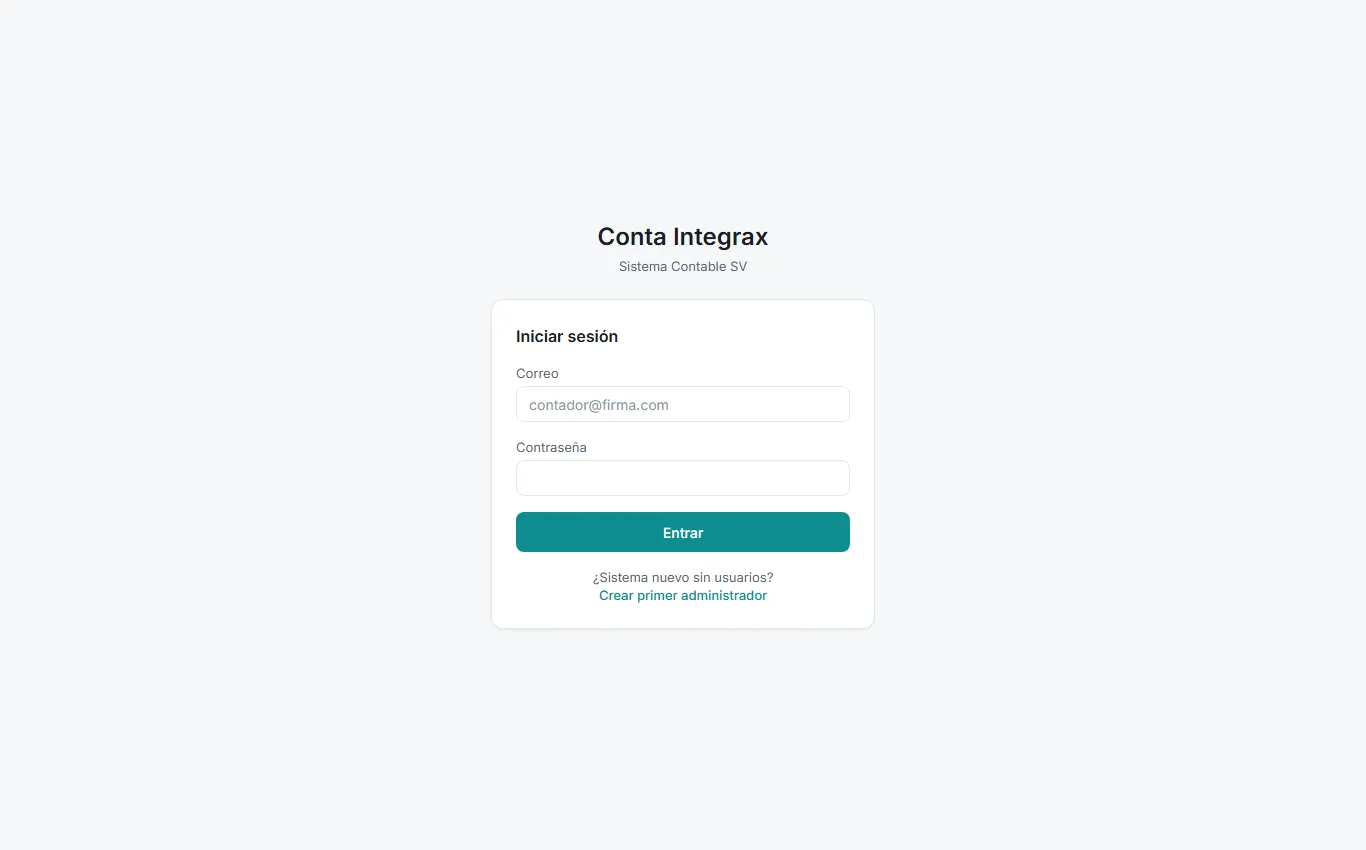
Si el sistema es nuevo y no tiene ningún usuario, debajo del formulario aparece el enlace Crear primer administrador: complete Nombre, Correo y Contraseña (mínimo 8 caracteres) y presione Crear. Esa vía funciona una sola vez; los demás usuarios los crea el administrador desde Usuarios y roles.
El recorrido de bienvenida
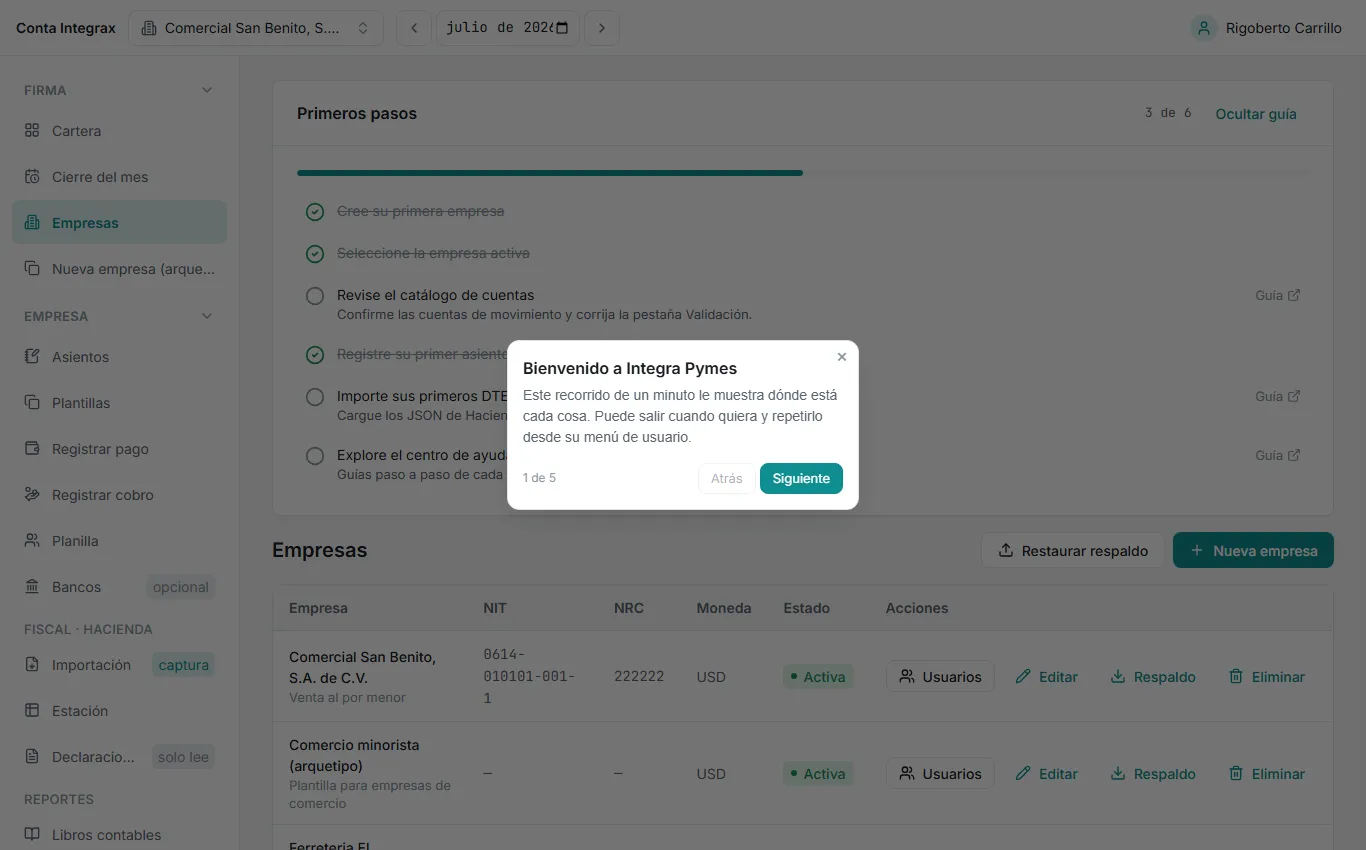
Sección titulada «El recorrido de bienvenida»En su primer ingreso, el sistema muestra un recorrido de bienvenida de cinco pasos que señala la empresa activa, el menú lateral y dónde encontrar ayuda. Puede saltarlo cuando quiera y repetirlo después desde el menú de usuario, opción Recorrido de bienvenida.
La tarjeta Primeros pasos
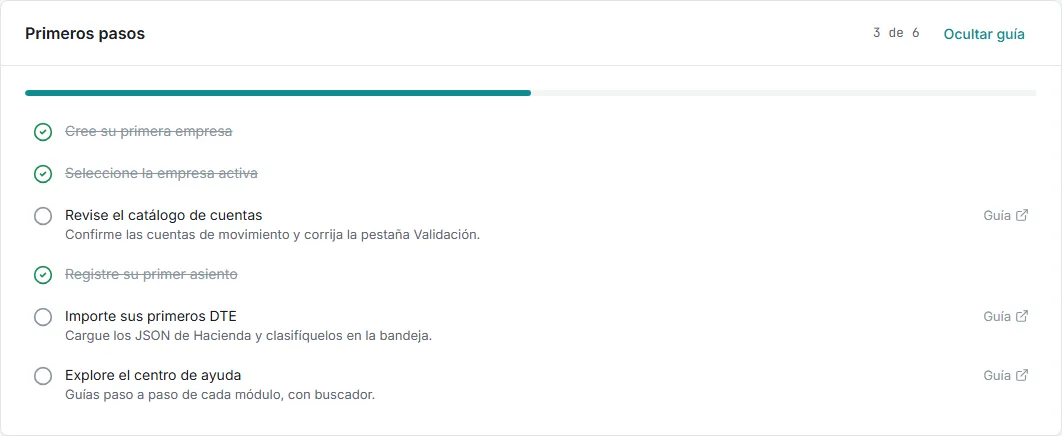
Sección titulada «La tarjeta Primeros pasos»En las pantallas de Inicio, Empresas y Cartera aparece la tarjeta Primeros pasos: una lista de tareas de arranque con barra de avance y el contador de completadas. Algunos pasos se marcan solos cuando el sistema detecta los datos (por ejemplo, al registrar su primer asiento); otros los marca usted con el círculo de la izquierda. El enlace Guía de cada paso pendiente abre la página del manual correspondiente. Cuando ya no la necesite, use Ocultar guía.
El banner del período de prueba
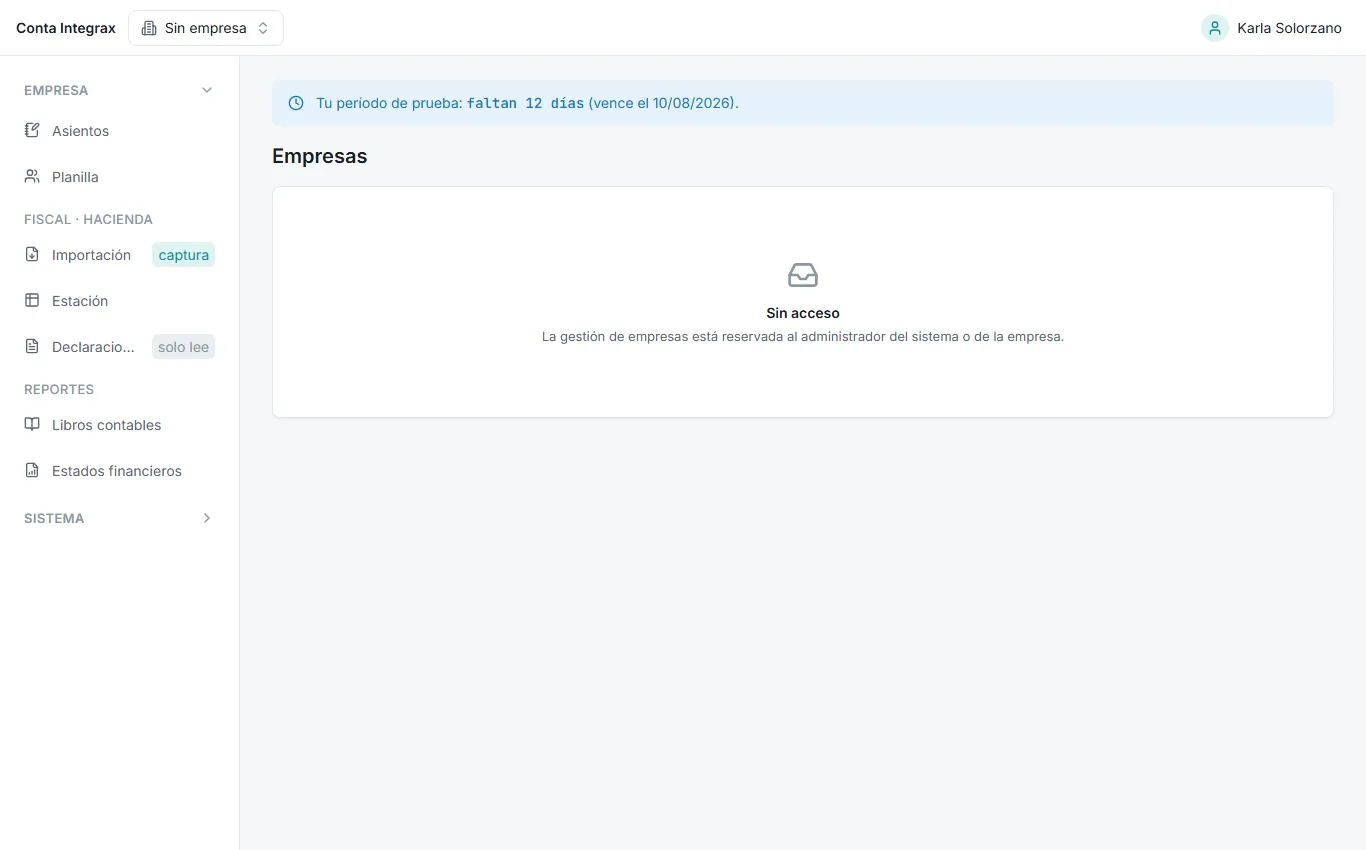
Sección titulada «El banner del período de prueba»Si su cuenta tiene plan Prueba, verá un aviso permanente con los días restantes y la fecha de vencimiento. Al vencer, la cuenta pasa a modo solo lectura. Vea Planes, cuota y período de prueba.
Qué ve cada rol al entrar
Sección titulada «Qué ve cada rol al entrar»- Contador o Administrador: el sistema lo lleva a la Cartera, el tablero con todas las empresas de la firma y su avance del mes.
- Auxiliar o Cliente: el sistema muestra la pantalla Inicio, con los datos de la empresa activa y sus permisos.
Si al entrar ve “No tienes empresas asignadas”, su usuario existe pero aún no tiene acceso a ninguna empresa: pida al administrador que se lo asigne.
Cerrar sesión
Sección titulada «Cerrar sesión»- Haga clic en su nombre, en la esquina superior derecha.
- Seleccione Cerrar sesión.
Cierre sesión siempre que use una computadora compartida; en su equipo personal la sesión se conserva.
Ejemplo aplicado
Sección titulada «Ejemplo aplicado»La contadora de la firma recibe sus credenciales para Comercial San Benito, S.A. de C.V. Entra con su correo y contraseña, sigue los cinco pasos del recorrido de bienvenida y deja visible la tarjeta Primeros pasos. Como su rol es Contador, el sistema la lleva a la Cartera; en la barra superior confirma que la empresa activa es Comercial San Benito y que el período de trabajo marca julio 2026. Está lista para seguir con Conozca la pantalla.
Errores frecuentes y qué significan
Sección titulada «Errores frecuentes y qué significan»| Mensaje del sistema | Qué pasó | Qué hacer |
|---|---|---|
| “Credenciales invalidas.” | El correo o la contraseña no coinciden. | Verifique el correo; si olvidó la contraseña, pida al administrador un restablecimiento. |
| “Mínimo 8 caracteres.” | La contraseña elegida es demasiado corta. | Use al menos 8 caracteres. |
| “Ya existe un usuario con ese email.” | Se intentó crear un usuario con un correo ya registrado. | Use otro correo o edite el usuario existente. |
| “Tu periodo de prueba vencio. Contacta al equipo para reactivarlo.” | Intentó crear o modificar datos con el período de prueba vencido. | La cuenta queda en solo lectura; contacte al equipo para reactivarla. |
| “Tu período de prueba venció el 10/08/2026. Estás en modo solo lectura. Contacta al equipo para reactivarlo.” | El mismo caso, mostrado en el banner de la parte superior. | Igual que el anterior. |