Conozca la pantalla
Toda la aplicación comparte la misma estructura: una barra superior fija y un menú lateral a la izquierda. El contenido central cambia según la opción elegida, pero estos dos elementos siempre están presentes.
¿Qué es y para qué sirve?
Sección titulada «¿Qué es y para qué sirve?»La barra superior define el contexto de todo lo que usted hace: qué empresa está activa y qué mes es el período de trabajo. El menú lateral organiza las pantallas en cuatro secciones, del nivel más amplio (toda la firma) al más puntual (configuración). Dominar estos dos elementos evita el error más común de los usuarios nuevos: registrar datos en la empresa o el mes equivocados.
Cómo se hace
Sección titulada «Cómo se hace»La barra superior
Sección titulada «La barra superior»De izquierda a derecha encontrará:
- El nombre del sistema.
- El selector de empresa. Muestra la empresa activa. Al hacer clic se abre una lista con buscador (Buscar empresa…) con las empresas a las que usted tiene acceso; junto a cada una se ve su rol y el NIT. Puede buscar por nombre o por NIT. Al elegir otra empresa, todo el sistema pasa a operar sobre ella.
- El selector de período de trabajo. El mes que todas las pantallas de consulta usan a la vez, con las flechas Mes anterior y Mes siguiente. Es tan importante que tiene página propia: El período de trabajo. Solo aparece cuando hay una empresa activa.
- El menú de usuario (su nombre, a la derecha), con su correo, su rol y tres opciones: Centro de ayuda (abre este manual), Recorrido de bienvenida (repite el tour del primer ingreso) y Cerrar sesión.

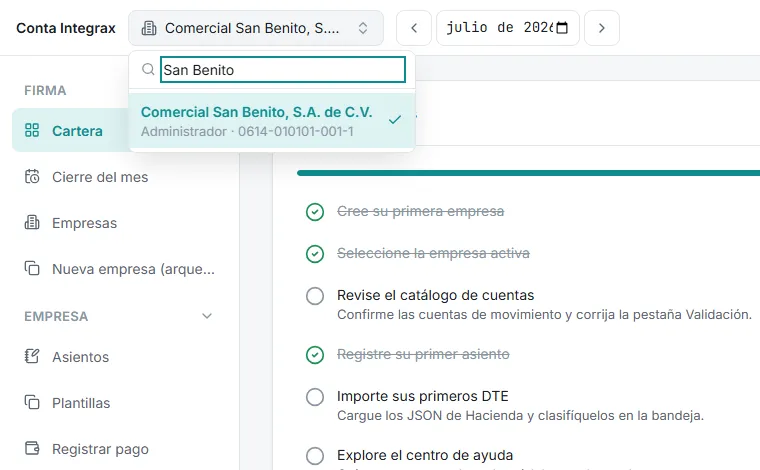
En pantallas pequeñas el menú lateral se oculta y se abre con el botón de menú de la esquina superior izquierda.
El menú lateral: cuatro secciones
Sección titulada «El menú lateral: cuatro secciones»Cada encabezado de sección se colapsa o expande haciendo clic sobre él; el sistema recuerda su preferencia. Al iniciar, Firma y Empresa están abiertas; Inteligencia y Sistema, colapsadas.
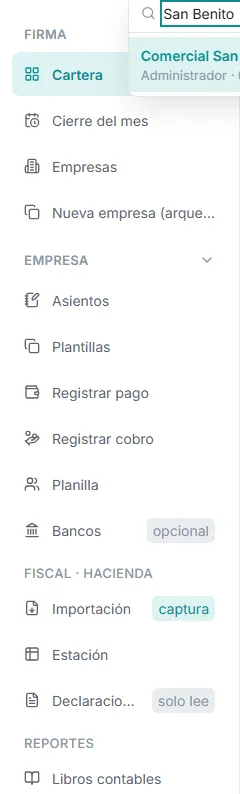
Firma — todas las empresas a la vez. La vista de fábrica: Cartera (tablero con el avance del mes de cada empresa), Cierre del mes (cierre por lote), Empresas y Nueva empresa (arquetipo).
Empresa — el trabajo del mes. Lo que se hace dentro de la empresa activa, en el orden del flujo mensual: Asientos, Plantillas, Registrar pago, Registrar cobro, Planilla y Bancos (con la etiqueta “opcional”). Después, dos subgrupos:
- Fiscal · Hacienda: Importación (etiqueta “captura”), Estación y Declaraciones (etiqueta “solo lee”). El orden refleja el flujo fiscal: capturar, depurar, declarar.
- Reportes: Libros contables y Estados financieros.
Inteligencia — capa de IA. Solo aparece si la empresa activa la tiene habilitada. Tres subgrupos: Armado de año (Ingesta, Clasificar, Triangulación, Completitud, Activos), Cierre (Revisor de cierre, Sugerencias) y Asistencia (Checklist al cliente, Onboarding por giro, Asistente, EEFF narrados). Vea La capa de inteligencia.
Sistema — se configura una vez. Catálogo de cuentas, Padrón, Usuarios, Parámetros fiscales, Alias de cuenta y Ejercicios.
Las etiquetas junto a las opciones
Sección titulada «Las etiquetas junto a las opciones»| Etiqueta | Significado |
|---|---|
| captura | Pantalla donde se ingresan datos (por ejemplo, Importación). |
| solo lee | Pantalla de consulta: muestra resultados, no modifica nada (por ejemplo, Declaraciones). |
| opcional | Módulo de comodidad; nada depende de él (por ejemplo, Bancos). |
| Pronto | Función anunciada que aún no está disponible. |
Qué opciones no verá (y por qué)
Sección titulada «Qué opciones no verá (y por qué)»El menú se adapta a su rol y a la configuración de la empresa activa:
- Empresas aparece a los administradores; Nueva empresa (arquetipo) y Usuarios, solo al administrador del sistema.
- Cartera y Cierre del mes aparecen a contadores y administradores.
- La sección Inteligencia completa desaparece si la empresa no tiene la IA habilitada o su rol no la puede usar.
- Opciones de captura (Plantillas, Registrar pago, Bancos…) no aparecen al rol Cliente, que es de solo lectura.
Que una opción no aparezca no es un error: es el sistema aplicando su rol. En todos los casos el servidor vuelve a validar los permisos.
Ejemplo aplicado
Sección titulada «Ejemplo aplicado»Un contador de la firma entra un lunes y necesita el Libro Auxiliar de junio de Comercial San Benito, S.A. de C.V. En la barra superior confirma la empresa, retrocede el período de trabajo de julio 2026 a junio 2026 con la flecha Mes anterior, y en el menú lateral abre Empresa → Reportes → Libros contables. Al terminar, devuelve el período a julio con Mes siguiente para seguir capturando el mes corriente.
Errores frecuentes y qué significan
Sección titulada «Errores frecuentes y qué significan»| Mensaje del sistema | Qué pasó | Qué hacer |
|---|---|---|
| “No tienes acceso a esa empresa o no existe.” | Intentó operar sobre una empresa que no le fue asignada. | Pida acceso al administrador; el selector solo lista sus empresas. |
| “Empresa no encontrada.” | La empresa fue eliminada o el enlace apunta a otra cuenta. | Refresque y confirme la empresa activa en la barra superior. |
| “Asiento no encontrado en esta empresa.” | Abrió un enlace guardado con otra empresa activa. | Cambie a la empresa correcta en el selector y vuelva a abrir el enlace. |
Si una pantalla de consulta sale vacía sin ningún error, revise primero el período de trabajo: vea El período de trabajo.