Cartera de la firma y cierre por lote
Se abre desde el menú lateral, sección Firma: Cartera y Cierre del mes.
¿Qué es y para qué sirve?
Sección titulada «¿Qué es y para qué sirve?»Cuando la firma lleva decenas de empresas, la pregunta diaria es cuáles ya están listas y a cuáles les falta algo. Cartera responde con una matriz de empresas contra obligaciones del mes; Cierre del mes enfoca la misma idea en el flujo de IVA contra la fecha de vencimiento. Ambas pantallas navegan, no ejecutan: cada celda lo lleva al módulo de esa empresa, donde toda operación pasa por las validaciones normales.
La cartera es visible para los usuarios con permiso de nivel firma; cada quien ve únicamente las empresas que tiene asignadas.
Cómo se hace
Sección titulada «Cómo se hace»Leer el dashboard de cartera
Sección titulada «Leer el dashboard de cartera»- Abra Firma → Cartera. El período llega sincronizado con el período de trabajo de la barra superior.
- Revise la matriz: una fila por empresa, una columna por obligación — DTE, Planilla, Decl.IVA, Decl.Renta, Contab. y la columna informativa Banco (separada por una línea, no cuenta para el total).
- A la derecha, el contador Listas (“X / N”) indica cuántas empresas tienen todas sus obligaciones en verde.
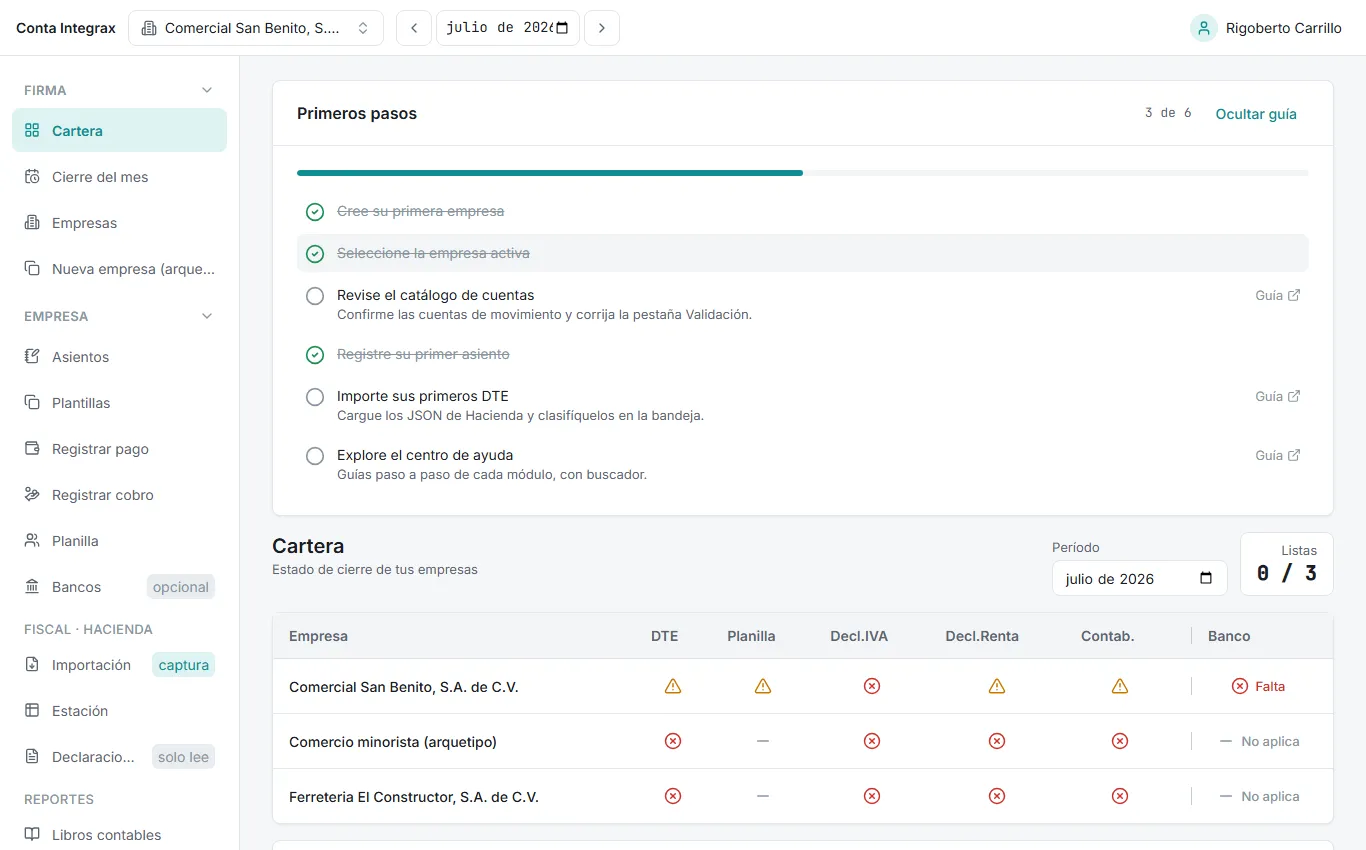
Cada celda usa un semáforo de cuatro estados, distinguibles por forma, color y texto (la Leyenda al pie los recuerda):
- Listo (círculo verde con marca): la obligación está completa.
- En proceso (triángulo amarillo): hay avance, pero falta terminar.
- Falta (círculo rojo con equis): no se ha iniciado o está incompleta.
- No aplica (guion gris): no corresponde a la empresa en este período; no penaliza el contador.
Cada celda es un acceso directo: al hacer clic, el sistema fija esa empresa como activa y lo lleva al módulo correspondiente (a la importación de DTE si la celda DTE está en rojo, a la planilla si es Planilla…).
Trabajar el cierre del mes por lote
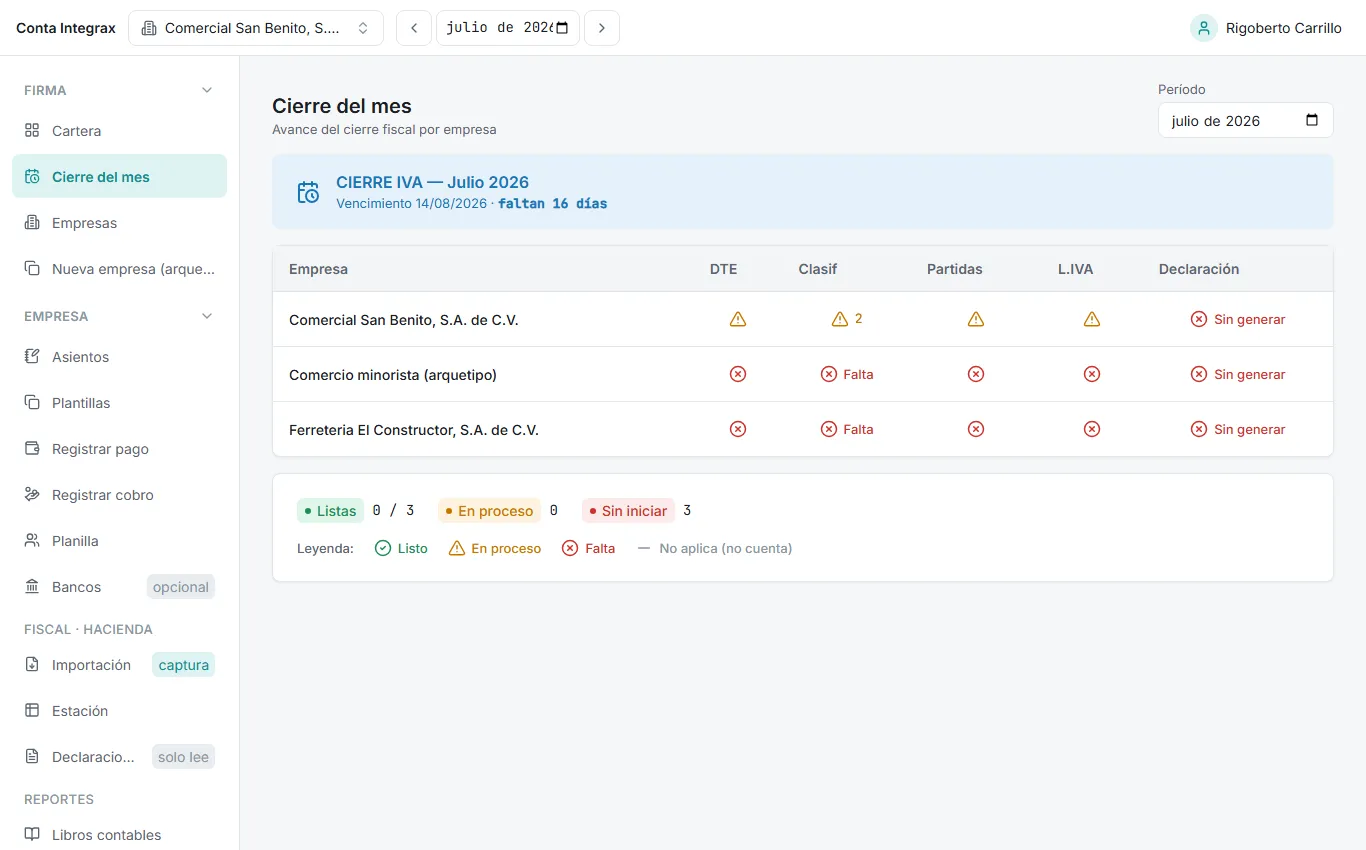
Sección titulada «Trabajar el cierre del mes por lote»- Abra Firma → Cierre del mes. El banner CIERRE IVA muestra el mes, la fecha de Vencimiento y cuántos días faltan; su color sube de tono con la urgencia.
- Revise las cinco etapas del flujo de IVA por empresa: DTE (documentos cargados), Clasif (clasificados, con el número exacto de pendientes cuando los hay), Partidas (contabilizados), L.IVA (libro generado) y Declaración (Presentada, Borrador o Sin generar).
- Al pie, el resumen cuenta las empresas Listas, En proceso y Sin iniciar.
Flujo de trabajo sugerido
Sección titulada «Flujo de trabajo sugerido»- Al iniciar el día, abra Firma → Cierre del mes y mire el banner de vencimiento.
- Empiece por las empresas con rojo en DTE o Clasif: sin documentos clasificados no hay partidas ni libro.
- Salte por las celdas a cada módulo pendiente y complete la etapa con la rutina de cierre del mes.
- Verifique el avance con el contador Listas de Firma → Cartera.
Ejemplo aplicado
Sección titulada «Ejemplo aplicado»La firma que atiende a Comercial San Benito, S.A. de C.V. lleva 3 empresas. En Cartera, con el período en julio 2026, el tablero marca Listas: 0 / 3: San Benito lleva DTE, Planilla, Decl.Renta y Contab. en En proceso, y Decl.IVA y Banco en Falta; las otras dos empresas estan en Falta en casi todo, con Planilla en No aplica porque no llevan planilla.
En Cierre del mes, con el Vencimiento del día 14 encima, la celda Clasif de San Benito muestra 2 documentos pendientes; el clic lleva directo a su bandeja de clasificación. Resueltos los pendientes, el resumen del pie sube su cuenta de empresas Listas y el contador de Cartera acompaña.
Errores frecuentes y qué significan
Sección titulada «Errores frecuentes y qué significan»| Mensaje del sistema | Qué pasó | Qué hacer |
|---|---|---|
| “No tienes acceso a esa empresa o no existe.” | Se pulsó una celda de una empresa cuya asignación fue retirada. | Solicite acceso al administrador de la firma. |
| “Empresa no encontrada.” | La empresa fue eliminada mientras la vista estaba abierta. | Refresque la pantalla. |
Esta vista casi no produce errores propios: los rechazos aparecen en el módulo de destino (importación, planilla, períodos) con los mensajes de cada uno. Si un estado no se actualiza como espera, verifique el período elegido y que la obligación se completó en la empresa correcta.