Registrar un pago (cuentas por pagar)
Se abre desde el menú lateral, en Empresa → Registrar pago.
¿Qué es y para qué sirve?
Sección titulada «¿Qué es y para qué sirve?»Cuando revisa el extracto bancario de un cliente, la pregunta de siempre es “esta salida de dinero, ¿qué factura paga?”. Este asistente la responde: usted teclea el monto del banco y el sistema le muestra las compras importadas con saldo pendiente parecido, listas para saldar con un clic. El asiento se arma con la cuenta por pagar (CxP) correcta del proveedor y el pago queda enlazado al documento, de modo que su pendiente disminuye y no vuelve a aparecer.
Úselo siempre que la salida del banco corresponda a documentos de compra ya contabilizados (normalmente los DTE de la importación). Un asiento manual no crea el enlace con el documento: la compra seguiría figurando como no pagada. Reserve el asiento manual para movimientos sin documento (comisiones, transferencias entre cuentas).
Cómo se hace
Sección titulada «Cómo se hace»Buscar el documento por monto
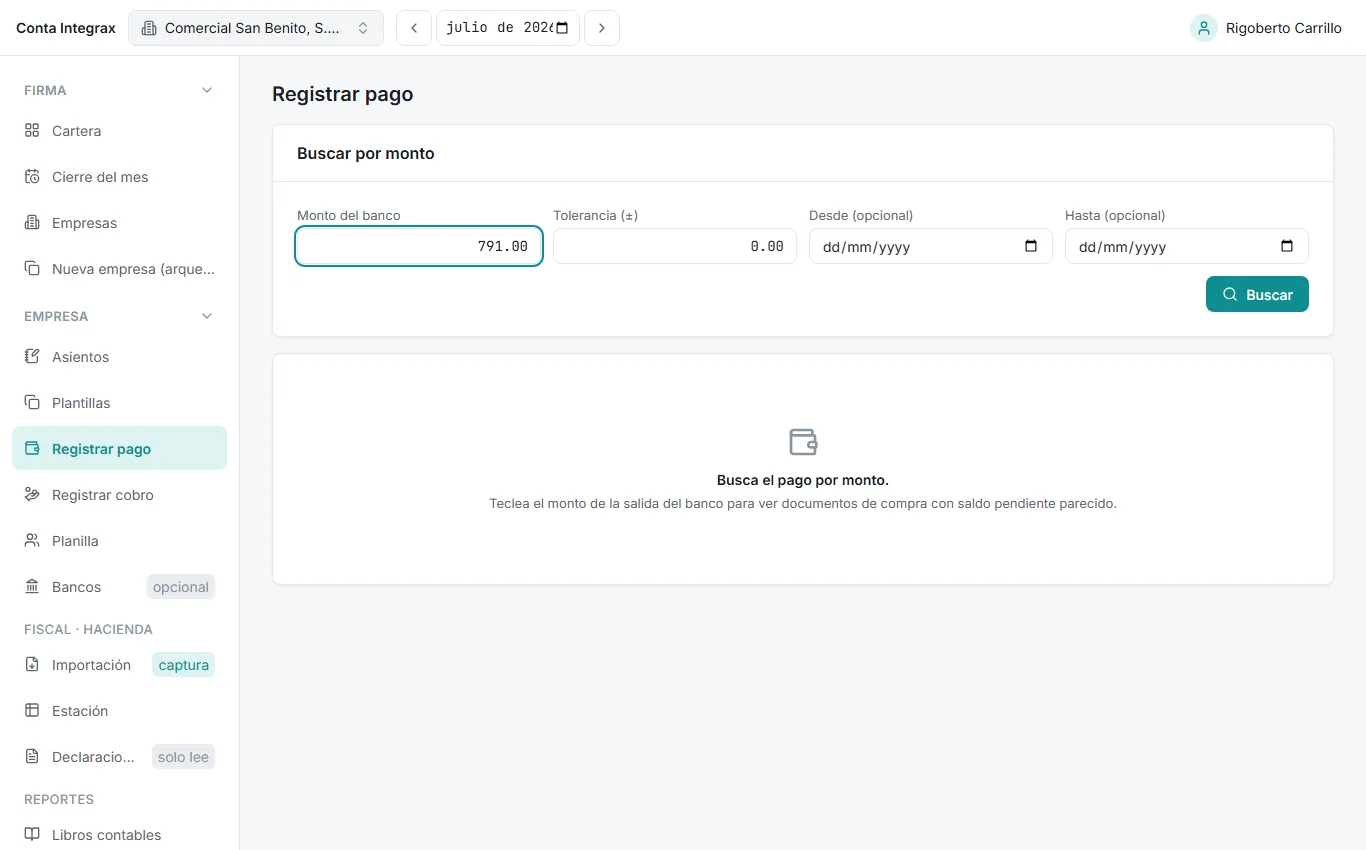
Sección titulada «Buscar el documento por monto»- En la tarjeta Buscar por monto, digite el Monto del banco tal como aparece en el extracto.
- Si el monto pudiera no coincidir al centavo, indique una Tolerancia (±); opcionalmente acote con Desde (opcional) y Hasta (opcional).
- Pulse Buscar.
La tabla muestra las coincidencias: Proveedor, Documento (tipo de DTE y referencia), Fecha, Total, Pendiente y la columna Por pagar (CxP) con la cuenta que se saldará.
Pago único
Sección titulada «Pago único»- Pulse Registrar pago en la fila del documento.
- El diálogo resume el documento, el pendiente y la cuenta que se salda.
- Elija la Cuenta de banco (haber). Si configuró Mis bancos, verá la lista corta con el predeterminado ya elegido; si no, el selector de cuentas completo.
- Indique la Fecha del pago y pulse Crear borrador.
Pago múltiple
Sección titulada «Pago múltiple»Cuando una sola transferencia cubre varias facturas del mismo proveedor:
- Marque con las casillas los documentos a incluir; solo son seleccionables los que tienen su CxP resuelta.
- La barra inferior muestra cuántos eligió y la Suma a pagar; verifique que coincide con el movimiento del banco.
- Pulse Registrar pago de N, revise el detalle y el total, elija la cuenta de banco y la fecha, y pulse Crear borrador.
Qué asiento se genera
Sección titulada «Qué asiento se genera»El asistente nunca contabiliza por usted: siempre crea un borrador y lo abre en el editor de asientos. El pago va con cargo (debe) a la cuenta por pagar del proveedor y abono (haber) a la cuenta de banco; en el pago múltiple, una línea al debe por cada documento y una sola línea al banco por el total. Revise y pulse Contabilizar como con cualquier asiento: el cuadre se exige igual que siempre.
Ejemplo aplicado
Sección titulada «Ejemplo aplicado»En Comercial San Benito, S.A. de C.V., julio 2026 cierra con dos compras al crédito sin pagar, una de ellas de Distribuidora Salvadoreña, S.A. de C.V. (NIT 0614-020202-002-2). En el extracto del banco aparece una salida de $791.00. En Registrar pago se digita 791.00 en Monto del banco y se pulsa Buscar: la tabla devuelve una sola coincidencia, el crédito fiscal de Distribuidora Salvadoreña con ese Pendiente y su columna Por pagar (CxP) resuelta a 210101 Proveedores locales.
Se pulsa Registrar pago, se elige el banco de Mis bancos (mapeado a 110103 Bancos moneda nacional), se confirma la fecha y Crear borrador. El editor abre el borrador: debe 210101 por $791.00, haber 110103 por $791.00, cuadrado. Un clic en Contabilizar y el documento deja de aparecer como pendiente.
Errores frecuentes y qué significan
Sección titulada «Errores frecuentes y qué significan»| Mensaje del sistema | Qué pasó | Qué hacer |
|---|---|---|
| “Sin coincidencias.” + “No hay documentos de compra pendientes con ese monto. Ajusta la tolerancia o el rango de fechas.” | La búsqueda por monto no encontró coincidencias. No es un error. | Amplíe la Tolerancia (±) o el rango de fechas; si de verdad no hay documento, registre un asiento manual. |
| “El documento ya está pagado por completo.” | Se intentó pagar un documento sin saldo pendiente. | Verifique el pendiente; puede haberlo pagado otro usuario. |
| “El documento {referencia} ya está pagado por completo.” | En un pago múltiple, uno de los documentos del grupo ya no tiene saldo. | Quítelo de la selección y reintente. |
| “Solo se registran pagos de documentos de compra.” | Se seleccionó una venta en esta pantalla. | Las ventas se cobran en Registrar cobro. |
| “No hay cuenta por pagar (CxP) para este pago: configúrala por tipo de documento o asígnala al proveedor en el padrón.” | El sistema no puede resolver la CxP del documento. | Configure la cuenta por tipo de documento o asígnela al proveedor en el padrón. |
| “Uno de los documentos no existe en esta empresa.” | La selección múltiple incluye un documento eliminado o de otra empresa. | Refresque la búsqueda y confirme la empresa activa. |