Anexos y su contabilización
Los anexos se generan desde Empresa → Fiscal · Hacienda → Declaraciones, pestaña Anexos; su contabilización vive en la Estación, bloque Contabilizar.
¿Qué es y para qué sirve?
Sección titulada «¿Qué es y para qué sirve?»Los anexos son los archivos CSV que el portal de Hacienda exige junto con las declaraciones: los de libros de IVA (compras, ventas a contribuyentes, ventas a consumidor, sujetos excluidos) y los de retenciones y percepciones (casillas 161, 162 y 163). Esta página cubre dos cosas: cómo descargar esos archivos en el formato exacto del portal, y cómo convertir en partida contable las filas de un anexo que no nacieron de un DTE (por ejemplo, retenciones capturadas a mano).
Cómo se hace
Sección titulada «Cómo se hace»Generar los CSV para el portal
Sección titulada «Generar los CSV para el portal»- En la pestaña Anexos, confirme el período. Los anexos aparecen agrupados, cada uno con su estado: Listo o Pendiente.
- Pulse Generar CSV en el anexo que necesita, o Descargar todos para bajar el juego completo del período.
- Suba los archivos tal cual al portal, sin abrirlos ni volver a guardarlos: salen con separador punto y coma, codificación Windows-1252, fechas DD/MM/AAAA y sin fila de encabezados.
El grupo Por el declarante (anexos 169 a 172) se muestra con la marca Sin datos y sus botones atenuados: Hacienda no ha publicado su estructura oficial, así que se ven pero no se generan.
Contabilizar un anexo
Sección titulada «Contabilizar un anexo»En la Estación, los reportes contabilizables muestran el bloque Contabilizar:
- Elija la Modalidad de la partida: Por documento (“un asiento por fila no contabilizada, con cuentas per-NIT”) o Consolidada (“un solo asiento resumen del período”). La opción Por documento viene marcada.
- Pulse Generar partida. El sistema muestra la propuesta de asiento — debe, haber y su marca de cuadre — antes de confirmar; en modalidad por documento puede recorrer cada asiento propuesto.
- Pulse Contabilizar para confirmar. Los asientos generados son contabilizados normales: se editan, anulan o reversan con las mismas reglas que cualquier otro. Vea Editar, anular y reversar.
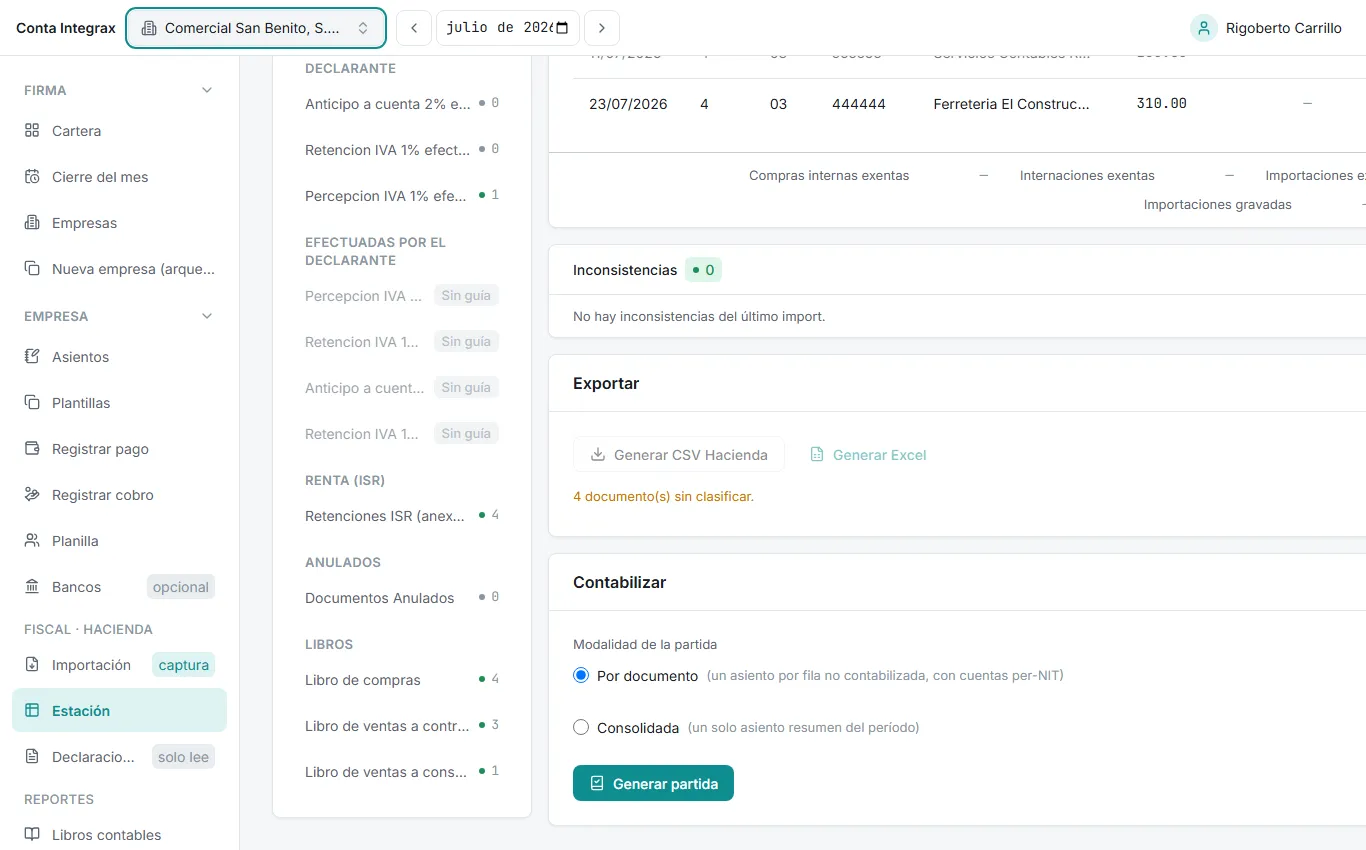
Justo encima está el bloque Exportar, con Generar CSV Hacienda y Generar Excel; si quedan documentos sin clasificar, bajo los botones aparece el aviso con su conteo (“4 documento(s) sin clasificar.”) y ambos quedan deshabilitados hasta completar la clasificación.
Ejemplo aplicado
Sección titulada «Ejemplo aplicado»Comercial San Benito, S.A. de C.V., período 2026-07. Una de las 4 compras DTE del mes trae percepción: esa percepción ya quedó en la partida del documento al contabilizar la importación, y el anexo solo la reporta. Además, el contador importó por Excel 2 retenciones sin documento electrónico. En la Estación elige la modalidad Consolidada y pulsa Generar partida: el sistema propone un único asiento del mes con las 2 retenciones importadas — las filas del DTE no se vuelven a contabilizar — y muestra el cuadre en verde antes de confirmar. Por último, en la pestaña Anexos, con la clasificación Q/R/S/T completa, pulsa Descargar todos y sube los CSV al portal.
Errores frecuentes y qué significan
Sección titulada «Errores frecuentes y qué significan»| Mensaje del sistema | Qué pasó | Qué hacer |
|---|---|---|
| “No se puede generar el anexo: {N} documento(s) de compras del periodo sin clasificacion fiscal Q/R/S/T completa. Clasifique todos los documentos (Tipo de operacion, Clasificacion, Sector y Tipo de costo) antes de exportar.” | Hay compras sin los cuatro códigos fiscales. | Complete la clasificación en la bandeja de importación o en el padrón del proveedor. |
| “Combinacion fiscal invalida: clasificacion Gasto (R=2) exige tipo de gasto 1, 2 o 3 (recibido T={valor}).” | Los códigos Q/R/S/T de una fila no son coherentes entre sí. | Corrija el tipo de gasto según el catálogo oficial. |
| “La partida consolidada de {reporte} no tiene filas contabilizables.” | Todas las filas del anexo ya están contabilizadas o vienen de DTE. | No hay nada que contabilizar; verifique el período o la modalidad. |
| “La retencion ya esta contabilizada; corrige por reversion del asiento (inmutabilidad).” | Se intentó editar una retención que ya generó asiento. | Reverse el asiento y vuelva a capturar. Vea Editar, anular y reversar. |
| “No se puede deshacer el lote: tiene {N} fila(s) ya contabilizada(s).” | Limpiar manuales sobre un lote que ya generó asientos. | Reverse esos asientos primero; deshacer es solo para lo no contabilizado. |