Cómo se generan los libros
Se abre desde el menú lateral, sección Empresa, grupo Reportes, opción Libros contables. Todas las pestañas de esta sección funcionan con las mismas reglas; esta página las explica una sola vez.
¿Qué es y para qué sirve?
Sección titulada «¿Qué es y para qué sirve?»Los libros contables son la lectura oficial de sus asientos: el sistema los arma directamente de los asientos contabilizados (los borradores y los anulados nunca entran). Usted no digita nada aquí; elige la empresa, el período y el alcance, y el sistema calcula. La sección tiene siete pestañas: Diario, Mayor, Auxiliar, Balance de comprobación, Balance de 6 columnas, Hoja de 12 columnas y Mayor completo. Bajo la barra de pestañas hay una descripción de una línea que cambia según la pestaña activa.

La regla de los tres niveles
Sección titulada «La regla de los tres niveles»Los tres primeros libros son la misma información vista con tres niveles de acercamiento:
| Libro | Nivel de detalle | Pregunta que responde |
|---|---|---|
| Diario | Partida por partida | ¿Qué asientos se registraron y en qué orden? |
| Mayor | Concentrado por día, por cuenta de mayor | ¿Cómo se movió cada cuenta de mayor a lo largo del mes? |
| Auxiliar | Línea por línea, con saldo corrido | ¿Qué movimientos exactos explican este saldo? |
Cuando un saldo no le convence, baje un nivel: del Balance al Auxiliar, del Mayor al Auxiliar, del Auxiliar al asiento.
Cómo se hace
Sección titulada «Cómo se hace»El filtro de período
Sección titulada «El filtro de período»- Arriba de cada libro está el conmutador Filtrar por con dos modos: Período (el campo Mes) y Rango (los campos Desde y Hasta).
- En modo Período, el mes viene sincronizado con el período de trabajo de la barra superior: cambiar uno cambia el otro.
- En modo Rango puede pedir tramos de más de un mes, incluso de más de un ejercicio.
El control Alcance (Mayor y Auxiliar)
Sección titulada «El control Alcance (Mayor y Auxiliar)»El Mayor y el Auxiliar tienen además el control Alcance, con tres modos que se excluyen entre sí:
- Todas: el documento completo, todas las cuentas.
- Una cuenta: un buscador donde teclea código o nombre y elige de la lista.
- Rango de cuentas: dos buscadores, Desde cuenta y Hasta cuenta. Ambos son opcionales: si deja uno vacío, el control muestra Sin límite inferior o Sin límite superior y el tramo queda abierto por ese extremo.
Si el código de Desde cuenta es mayor que el de Hasta cuenta, el campo se marca en rojo y la consulta no se dispara hasta corregirlo.
El botón Generar documento
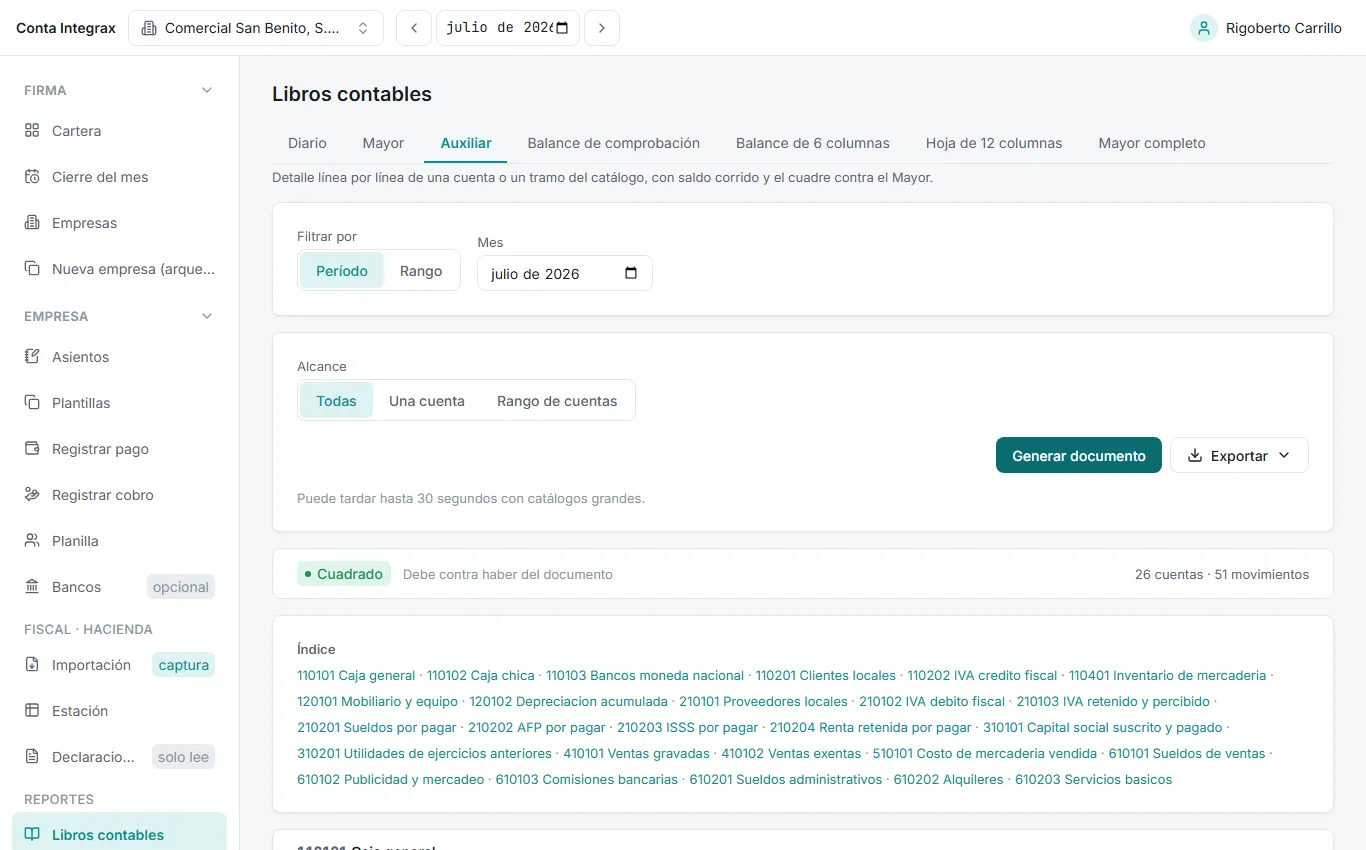
Sección titulada «El botón Generar documento»En los alcances Todas y Rango de cuentas, cambiar un filtro no dispara la consulta de inmediato: son los documentos más pesados del sistema. Ajuste los filtros con calma y pulse Generar documento; junto al botón se lee “Puede tardar hasta 30 segundos con catálogos grandes.” El modo Una cuenta sí es en vivo: consulta apenas elige cuenta y período.
El menú Exportar
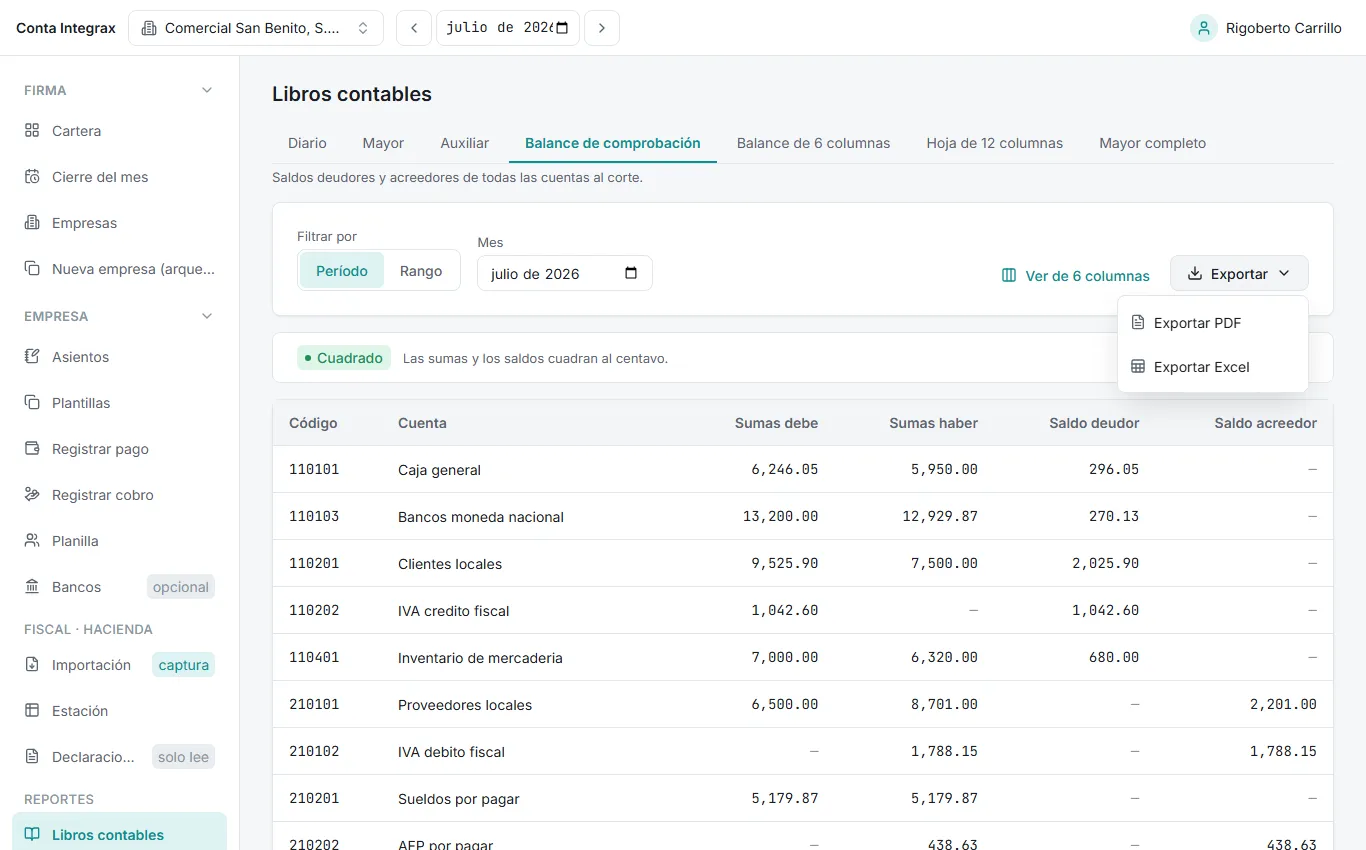
Sección titulada «El menú Exportar»- Pulse Exportar y elija Exportar PDF o Exportar Excel. En el Mayor y en el Auxiliar —las dos pantallas con Generar documento— el menú ofrece además Exportar CSV.
- El archivo lleva el mismo alcance que está viendo en pantalla; el encabezado del documento indica empresa, reporte, período y, si aplica, el nivel y el rango de cuentas.
Los topes de volumen
Sección titulada «Los topes de volumen»- 5,000 filas en pantalla: si el documento generado supera ese volumen, la pantalla muestra solo el índice, los totales y el resumen de cuadre, con un aviso ámbar; el detalle completo se revisa exportando.
- Tope de PDF: un PDF gigantesco no es manejable, así que el sistema lo rechaza con un aviso y dos salidas de un clic: Usar Excel en su lugar (Excel y CSV no tienen este tope) o Acotar el rango (de fechas o de cuentas, según el caso).
Ejemplo aplicado
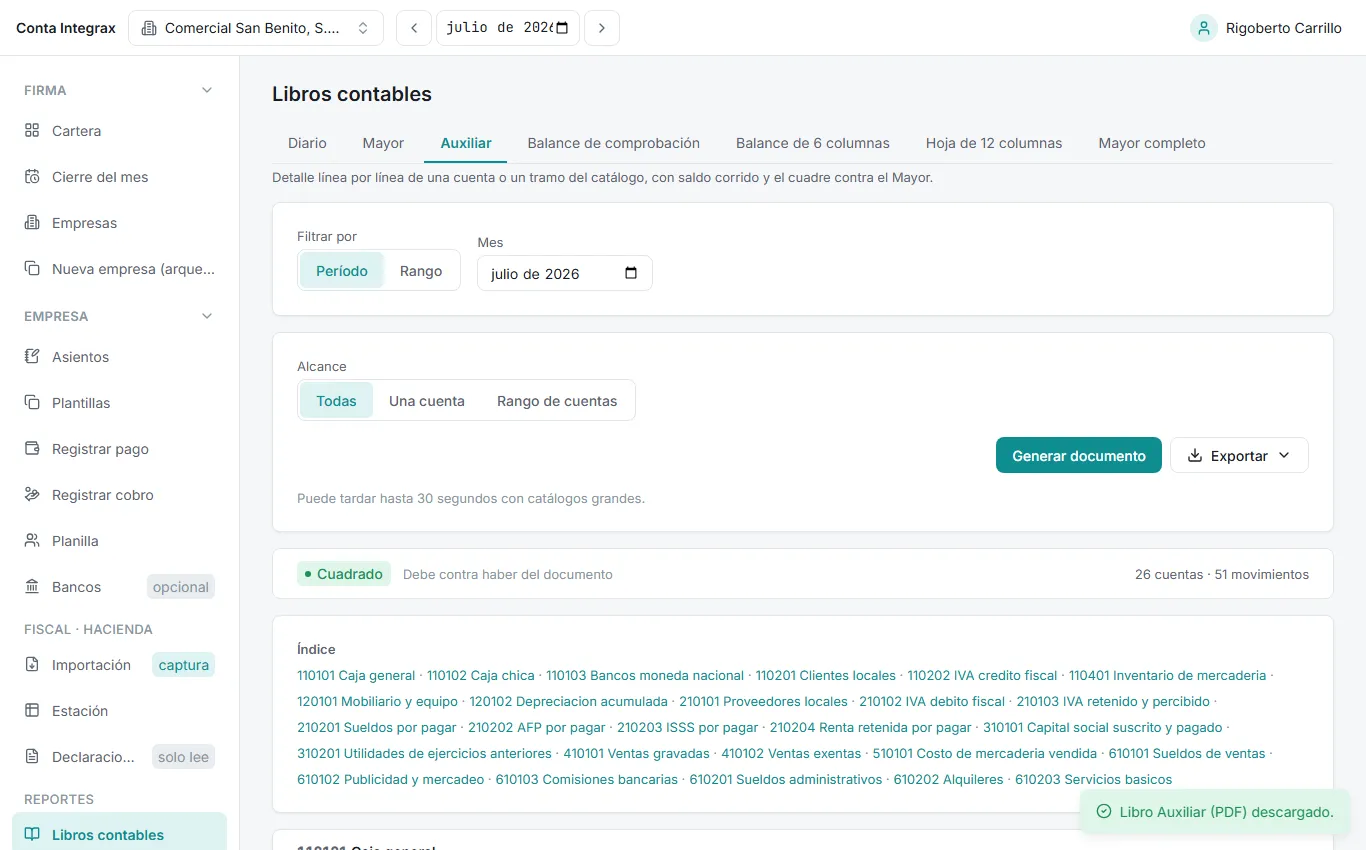
Sección titulada «Ejemplo aplicado»En Comercial San Benito, S.A. de C.V., con período de trabajo 2026-07, abra Libros contables → Auxiliar, ponga el Alcance en Rango de cuentas, elija Desde cuenta 1101 y Hasta cuenta 7980 y pulse Generar documento. El sistema arma un documento con una sección por cada cuenta con movimientos en ese tramo (prácticamente el catálogo completo de la demo) y el tramo elegido queda escrito en el encabezado del archivo exportado, para que un folio parcial no se confunda con el libro completo.
Errores frecuentes y qué significan
Sección titulada «Errores frecuentes y qué significan»| Mensaje del sistema | Qué pasó | Qué hacer |
|---|---|---|
| “‘Desde cuenta’ no puede ser mayor que ‘Hasta cuenta’.” | El rango de cuentas está invertido. | Intercambie los dos códigos; la consulta no se dispara mientras el error esté visible. |
| “Ningún código de cuenta cae en ese rango” | El tramo elegido no toca ninguna cuenta del catálogo. | Pulse Quitar el rango o corrija los códigos. |
| “Sin saldo ni movimientos en este rango” | Hay cuentas en ese tramo, pero ninguna tiene saldo ni movimientos en el período. | No es un error: cambie el período o amplíe el rango. |
| “El rango consultado no tiene dias naturales; revise las fechas.” | El rango de fechas está vacío o invertido. | Corrija Desde y Hasta. |
| “Genera primero el reporte para exportar.” | El botón Exportar está atenuado porque aún no hay documento en pantalla. | Pulse Generar documento y luego exporte. |
| “No se pudo generar el archivo. Inténtalo de nuevo.” | Falla de red o de generación al exportar. | Reintente; si persiste, pruebe con Excel. |