Catálogo de cuentas
El catálogo de cuentas es el plan de cuentas de cada empresa: la lista jerárquica sobre la que se registran todos los asientos y de la que se derivan los estados financieros. Se abre desde Sistema → Catálogo de cuentas en la barra lateral y tiene cuatro pestañas: Cuentas, Importar, Rubros EEFF y Validación.
Estructura jerárquica
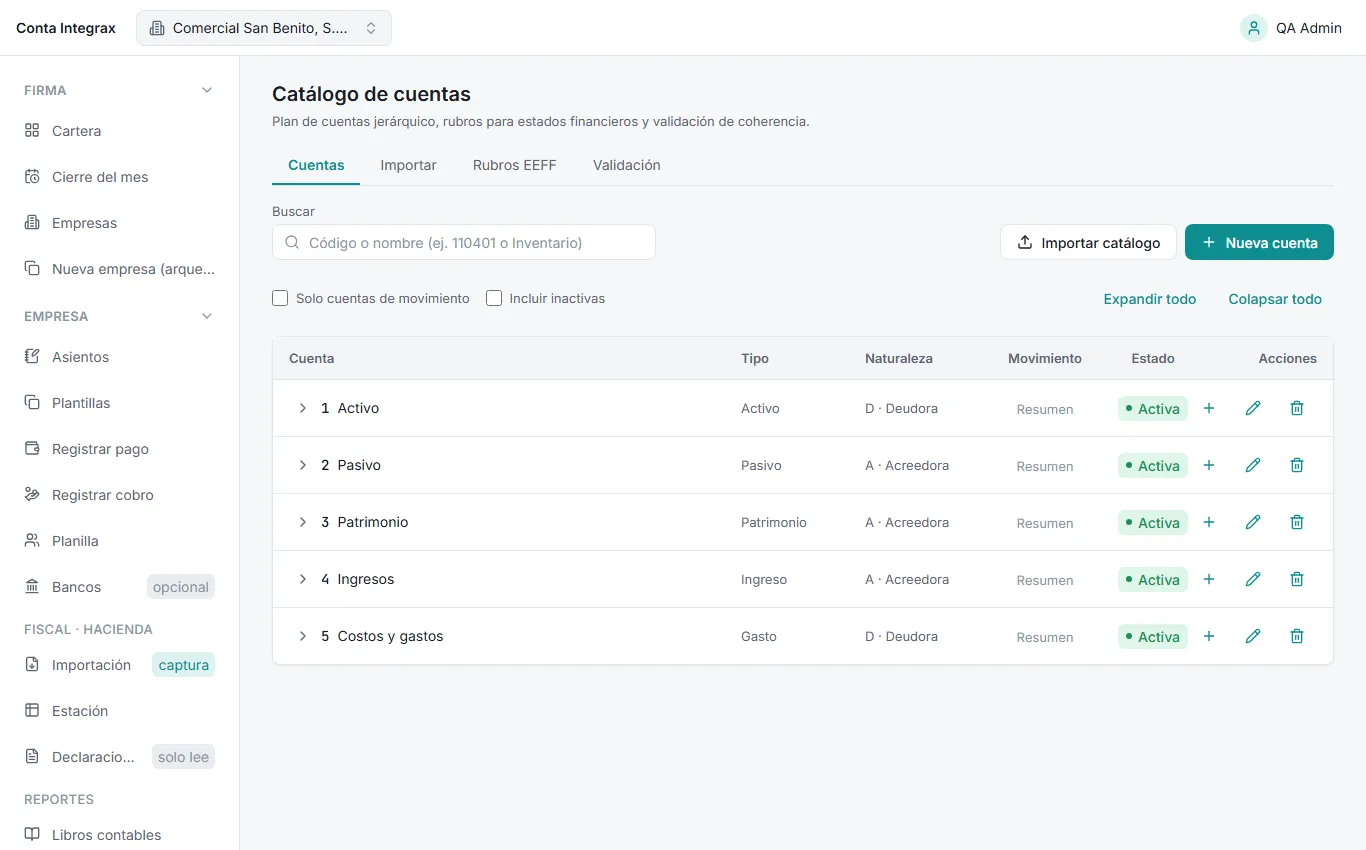
Sección titulada «Estructura jerárquica»La pestaña Cuentas muestra el catálogo como un árbol: las cuentas de nivel superior (por ejemplo, 1 Activo) agrupan a sus subcuentas, y así sucesivamente hasta llegar a las cuentas de último nivel. Para trabajar con el árbol dispone de:
- El campo Buscar, que filtra por código o nombre (por ejemplo, “110401” o “Inventario”). Al buscar, el árbol se expande automáticamente para mostrar las coincidencias.
- Los filtros Solo cuentas de movimiento e Incluir inactivas.
- Los botones Expandir todo y Colapsar todo, o las flechas junto a cada cuenta.
Cada fila muestra el código, el nombre, el tipo, la naturaleza, si es de movimiento y su estado (Activa o Inactiva).
Cuenta de movimiento y cuenta de agrupación
Sección titulada «Cuenta de movimiento y cuenta de agrupación»Hay dos clases de cuenta, y la diferencia es central:
- Cuenta de movimiento (hoja): aparece con la marca Mov. Es la única clase de cuenta que recibe asientos contables. Siempre es una cuenta de último nivel, sin subcuentas.
- Cuenta de resumen (agrupación): aparece como Resumen. Solo agrupa y totaliza a sus subcuentas; no se puede usar en una partida.
Si intenta registrar un asiento contra una cuenta de resumen, el sistema lo rechazará. Además, una cuenta que ya tiene subcuentas no puede marcarse como de movimiento: primero tendría que reclasificar o mover sus subcuentas.
Tipo y naturaleza
Sección titulada «Tipo y naturaleza»Cada cuenta tiene un Tipo (Activo, Pasivo, Patrimonio, Ingreso, Gasto, Costo u Orden) y una Naturaleza (D · Deudora o A · Acreedora).
Al elegir un tipo, el formulario sugiere la naturaleza habitual (por ejemplo, deudora para un activo), pero usted puede cambiarla si el caso lo amerita; la pestaña Validación le avisará de combinaciones inusuales.
Crear y editar cuentas
Sección titulada «Crear y editar cuentas»- En la pestaña Cuentas, pulse Nueva cuenta (o el botón de subcuenta junto a una cuenta de resumen, que preselecciona el padre).
- Complete Código, Nombre, Tipo, Naturaleza y Cuenta padre (la opción — Sin padre (cuenta raíz) — crea una cuenta de primer nivel).
- Marque Cuenta de movimiento si la cuenta recibirá asientos.
- Pulse Guardar.
Para modificar una cuenta use el botón Editar de su fila. Puede cambiar todo excepto el Código, que queda fijo una vez creada la cuenta.
Desactivar, eliminar y reactivar
Sección titulada «Desactivar, eliminar y reactivar»El botón Eliminar de cada cuenta abre una confirmación que actúa según la historia de la cuenta:
- Si la cuenta no tiene movimientos ni subcuentas, se elimina de forma definitiva.
- Si tiene subcuentas o movimientos, solo se desactiva: se conserva para preservar la integridad histórica, pero deja de usarse.
Una cuenta inactiva se muestra atenuada (active el filtro Incluir inactivas para verla) y puede volver al servicio con el botón Reactivar.
Importar catálogo desde archivo
Sección titulada «Importar catálogo desde archivo»La pestaña Importar (o el botón Importar catálogo de la pestaña Cuentas) permite cargar el plan de cuentas completo en minutos:
- Arrastre su archivo .xls, .xlsx o .csv, o pulse Seleccionar archivo. El archivo debe tener dos columnas: código y nombre de la cuenta; el encabezado es opcional.
- En Configura los rubros (qué es cada raíz) confirme qué significa cada dígito raíz del catálogo (por ejemplo, si el 4 son costos y gastos o ingresos). De ese mapeo cada cuenta hereda su tipo y naturaleza.
- Revise la Vista previa de la importación: cuántas cuentas se insertarán, cuáles ya existen, los hallazgos detectados y la estructura derivada (jerarquía, tipo, naturaleza y marca de movimiento).
- Si cambió el mapeo, pulse Actualizar vista previa antes de continuar.
- Pulse Importar para confirmar.
Si la empresa ya tiene cuentas, la importación normal solo agrega las que falten (las repetidas se omiten por código, así que puede repetir la carga sin duplicar). La casilla Reemplazar el catálogo actual borra el catálogo existente antes de importar; es una acción destructiva, no se puede deshacer y solo se permite si la empresa aún no tiene asientos.
Rubros EEFF
Sección titulada «Rubros EEFF»La pestaña Rubros EEFF conecta el catálogo con los estados financieros: indica al sistema qué cuenta raíz encabeza cada rubro. Hay seis rubros base obligatorios — Activo, Pasivo, Capital, Costos y gastos, Ingresos y Resultados — y rubros opcionales (Contingencias, Cuentas de orden, Costo de ventas, Utilidades).
Para configurar uno, pulse Mapear (o Cambiar, si ya está configurado), elija la Cuenta raíz — normalmente la cuenta de nivel 1 que encabeza el rubro, por ejemplo 1 Activo — y pulse Guardar. La naturaleza del rubro está fijada por su rol y se muestra como referencia.
Validación
Sección titulada «Validación»La pestaña Validación revisa la coherencia del catálogo y de los rubros antes de generar estados financieros: detecta, entre otros, cuentas con tipo o naturaleza incoherentes con su rubro, problemas de jerarquía y configuraciones incompletas. Los hallazgos se separan en errores (deben corregirse) y advertencias (conviene revisarlas).
Cada hallazgo referido a una cuenta incluye el enlace Ver cuenta, que abre la pestaña Cuentas filtrada por su código para corregirla con Editar. Tras corregir, vuelva a la pestaña y pulse Revalidar. Cuando no queden hallazgos verá el mensaje “Catálogo coherente”: el catálogo está listo para estados financieros confiables.