Bancos y conciliación
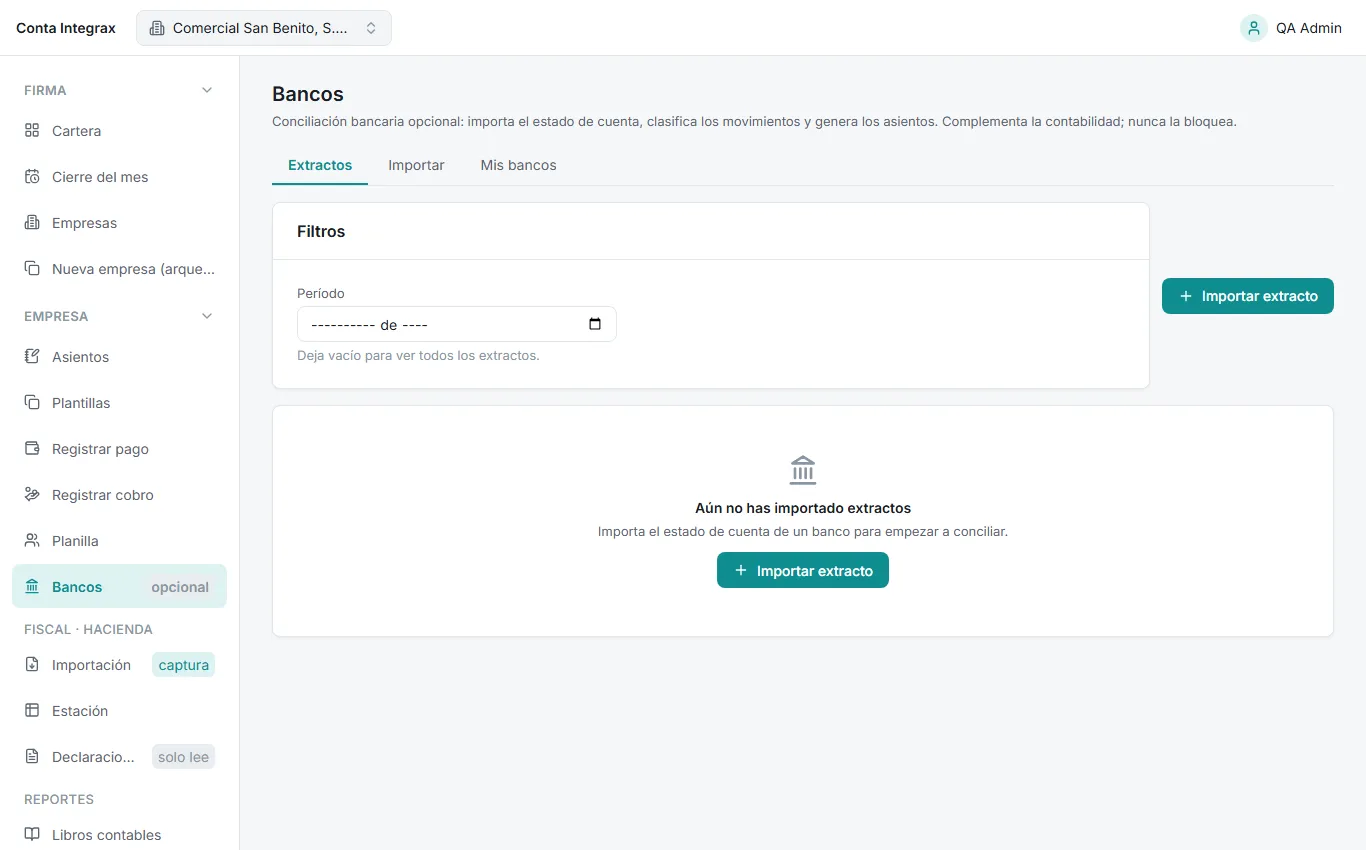
El módulo de bancos le permite importar el estado de cuenta de un banco, emparejar cada movimiento con su cuenta contable y generar los asientos correspondientes en pocos clics. Se abre desde el menú lateral, en Empresa → Bancos, y tiene tres pestañas: Extractos, Importar y Mis bancos.
Configurar Mis bancos
Sección titulada «Configurar Mis bancos»Antes de trabajar, registre los bancos de la empresa en la pestaña Mis bancos. Cada banco queda vinculado a una cuenta contable de movimiento de su catálogo de cuentas, y esa lista corta alimenta el selector de banco al registrar pagos y cobros.
- Presione Agregar banco.
- En Cuenta contable (banco) elija la cuenta de movimiento que representa esa cuenta bancaria (por ejemplo, su cuenta de “Bancos” o una subcuenta por banco).
- Escriba el Nombre del banco (por ejemplo, “Banco Agrícola - Cta corriente”) y, si lo desea, el N.º de cuenta (opcional).
- Marque Marcar como predeterminado si quiere que ese banco aparezca preseleccionado en pagos y cobros.
- Presione Agregar.
Para editar un banco, haga clic sobre su fila; al editar puede además desmarcar la casilla Activo para retirarlo del selector sin borrarlo. El botón Eliminar lo quita de la lista, pero no afecta los asientos ya registrados.
Importar un extracto (CSV)
Sección titulada «Importar un extracto (CSV)»En la pestaña Importar cargue el estado de cuenta que le entrega el banco en formato CSV (valores separados por coma, punto y coma o tabulación).
- En Cuenta banco elija la cuenta contable a la que pertenece el extracto (solo aparecen cuentas de movimiento activas).
- Indique el Período (mes y año) y digite el Saldo inicial (del extracto) y el Saldo final (del extracto) tal como aparecen en el documento del banco.
- Arrastre el archivo .csv a la zona de carga o presione Seleccionar archivo.
Al cargar el archivo aparece la sección Mapeo de columnas, donde le dice al sistema qué columna del archivo corresponde a cada dato:
- Modo de monto: elija Cargo y abono separados si el banco entrega dos columnas de montos, o Una columna con signo si entrega una sola (negativos = salidas).
- Formato de fecha (dd/mm/aaaa o aaaa-mm-dd), Separador decimal y Separador CSV, según cómo venga el archivo.
- Marque La primera fila es el encabezado si la primera línea trae los títulos de las columnas.
- Asigne las columnas de Fecha, Concepto y, según el modo, Cargo (sale dinero) y Abono (entra dinero), o Monto (con signo).
La Vista previa muestra las primeras filas ya interpretadas: verifique que fechas y montos se lean bien antes de presionar Importar extracto. Al terminar verá el resumen con los movimientos Importados y las filas Descartadas (fecha/monto ilegible), junto con las advertencias del lote. Presione Ir a conciliar para continuar.
Conciliar y generar asientos
Sección titulada «Conciliar y generar asientos»La pestaña Extractos lista los extractos importados; presione Conciliar en la fila (o haga clic sobre ella) para abrir la conciliación. Cada movimiento muestra Fecha, Concepto, Cargo, Abono, su Contrapartida y su Estado:
- Conciliado: el movimiento ya tiene asiento generado.
- Contrapartida lista: el sistema propuso una cuenta (aprendida de conciliaciones anteriores) o usted ya la asignó.
- Requiere clasificación: aparece resaltado; elija la cuenta contrapartida en el selector de la fila.
En los cargos (salidas de dinero) puede usar Emparejar pago: el sistema sugiere documentos de compra pendientes con un monto que coincide cerca de la fecha; presione Usar en el candidato correcto y el pago quedará vinculado a la cuenta por pagar del proveedor.
Al pie de la pantalla, la barra de cuadratura compara el Saldo extracto con el Saldo contable y muestra la Diferencia con el número de movimientos sin conciliar. Es un aviso, nunca un bloqueo. Desde ahí ejecuta las acciones en lote:
- Aprobar verdes: acepta de una vez todas las contrapartidas propuestas por el sistema.
- Generar asientos: abre la confirmación Generar asientos de banco, con la estructura debe/haber de cada asiento. En un abono (entra dinero) el banco va al debe y la contrapartida al haber; en un cargo, al revés. Los movimientos sin contrapartida se omiten y los ya contabilizados no se duplican.
Errores comunes
Sección titulada «Errores comunes»- “Solo se aceptan archivos .csv del estado de cuenta”: el archivo no es CSV. Si el banco le entrega Excel o PDF, expórtelo o guárdelo como CSV primero.
- Fechas o montos ilegibles (filas descartadas): revise el Formato de fecha, el Separador decimal y el Separador CSV elegidos, y confirme en la vista previa antes de reimportar.
- El botón Importar extracto está deshabilitado: falta completar la Cuenta banco, el Período o el mapeo mínimo (Fecha, Concepto y las columnas de monto).
- La barra muestra Diferencia: quedan movimientos sin conciliar o el saldo inicial/final digitado no coincide con el extracto. No bloquea nada; termine de clasificar y vuelva a revisar.
- No aparece ningún banco al registrar un pago: aún no configuró Mis bancos; puede seguir eligiendo la cuenta a mano.
Si el problema persiste, consulte la solución de problemas.